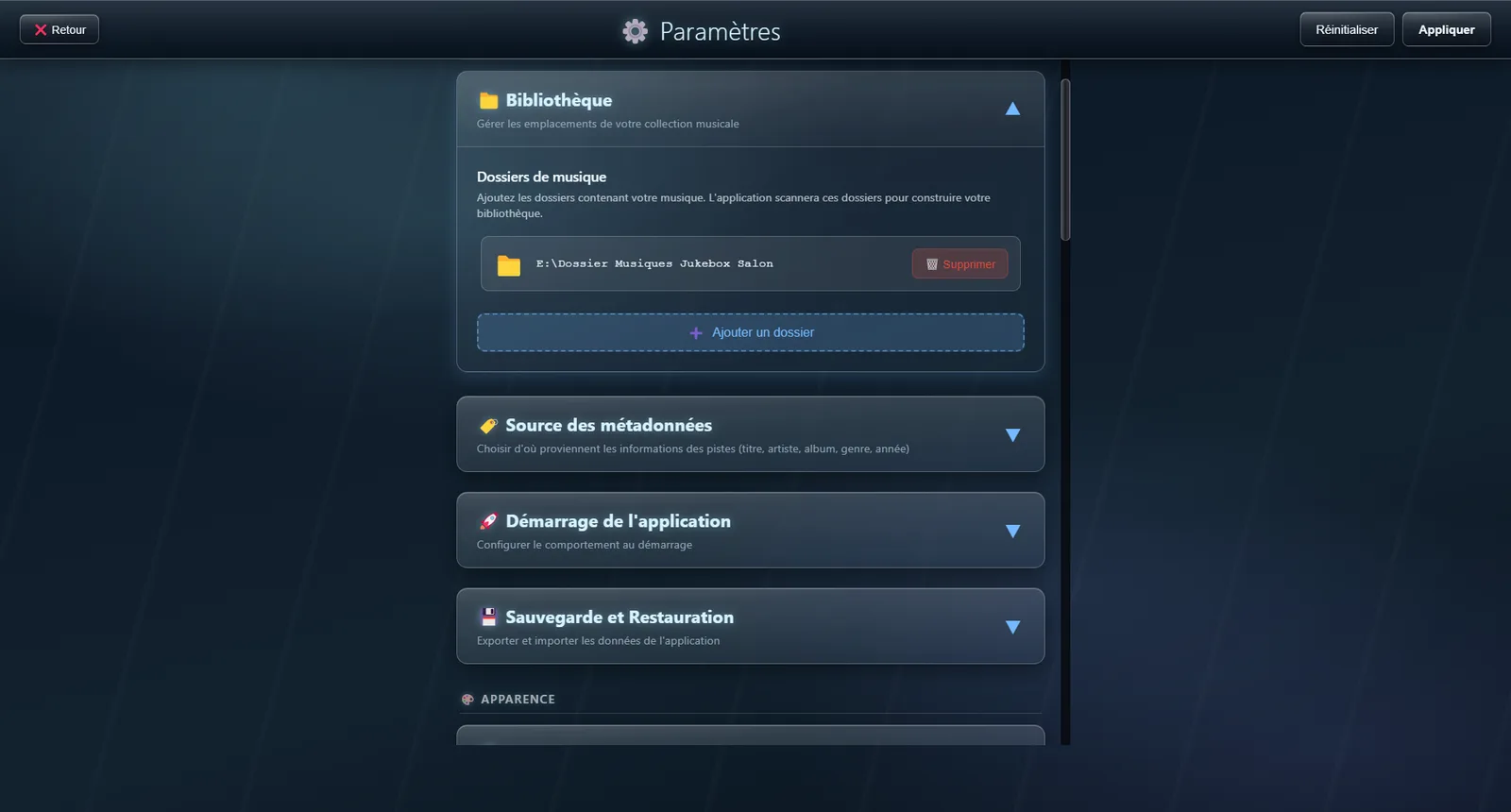
Indicare le cartelle musicali
Apri le impostazioni, sezione Libreria. Il pulsante Aggiungi una cartella apre il selettore: indica la cartella che contiene la tua musica. Puoi dichiararne più d’una — un disco interno, una chiavetta USB, una cartella di rete — e verranno unite in un’unica libreria.
Come organizzare i file
La regola è semplice: le cartelle di primo livello sono sempre artisti, e le cartelle che contengono sono i loro album. Un file messo direttamente nella radice della cartella musicale viene collegato a un artista che porta il nome del supporto. Per le copertine, lascia un’immagine chiamata folder.jpg nella cartella dell’artista o dell’album — va bene anche cover.jpg, così come il formato PNG, e le maiuscole del nome non contano.
Avviare una scansione
La scansione percorre le cartelle e raccoglie titoli, artisti, album, durate e copertine. Ne esistono due: la scansione incrementale, che riprende solo ciò che è cambiato dall’ultima volta, e la scansione completa, che ricostruisce tutto. Nell’uso quotidiano basta quella incrementale — resta rapida anche con una grande raccolta.
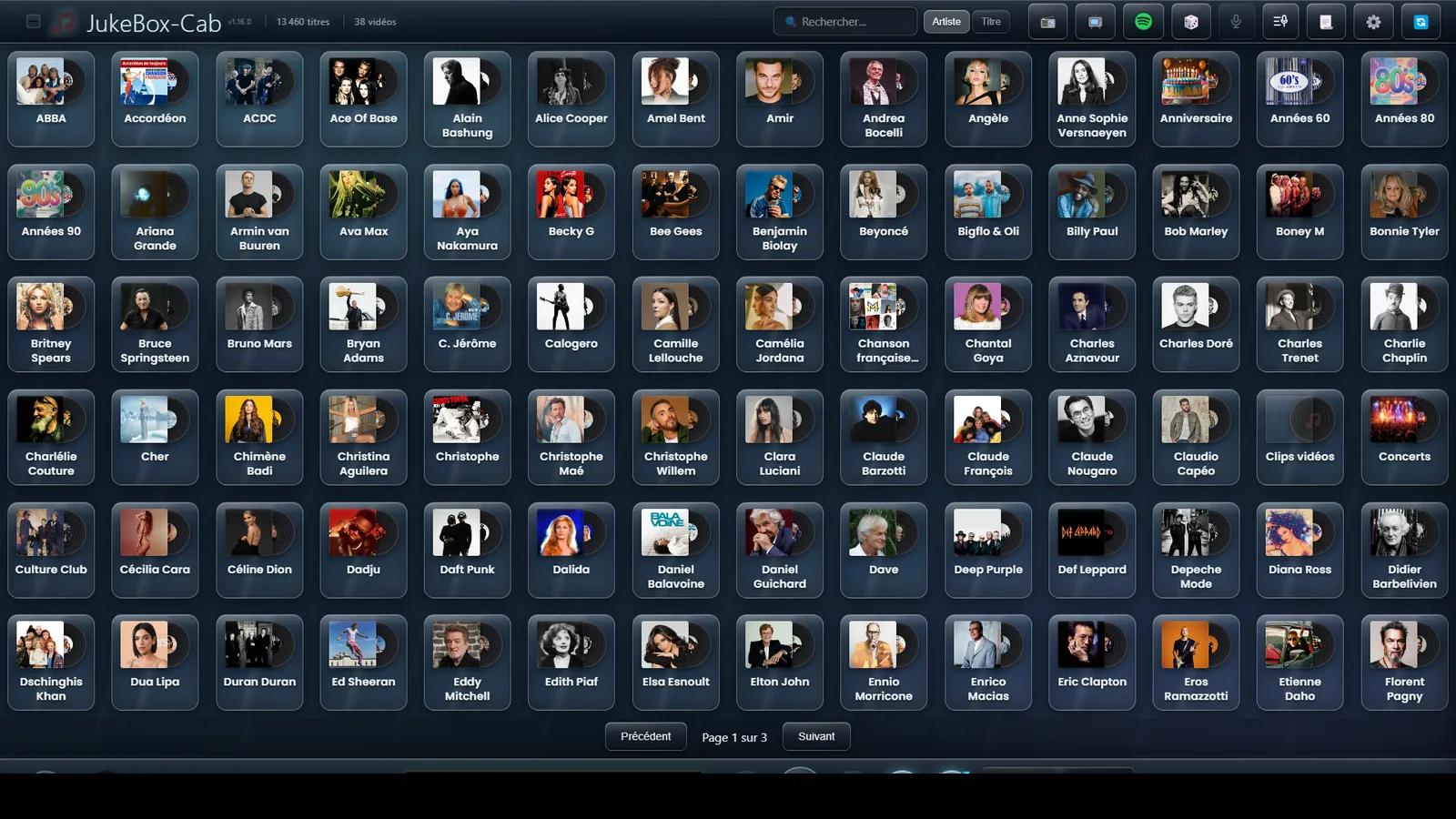
La griglia degli artisti
A scansione terminata, gli artisti compaiono con le loro copertine. L’intestazione ricorda quanti brani e video sono stati indicizzati. È il punto di partenza di ogni navigazione: toccare una copertina entra in quell’artista.
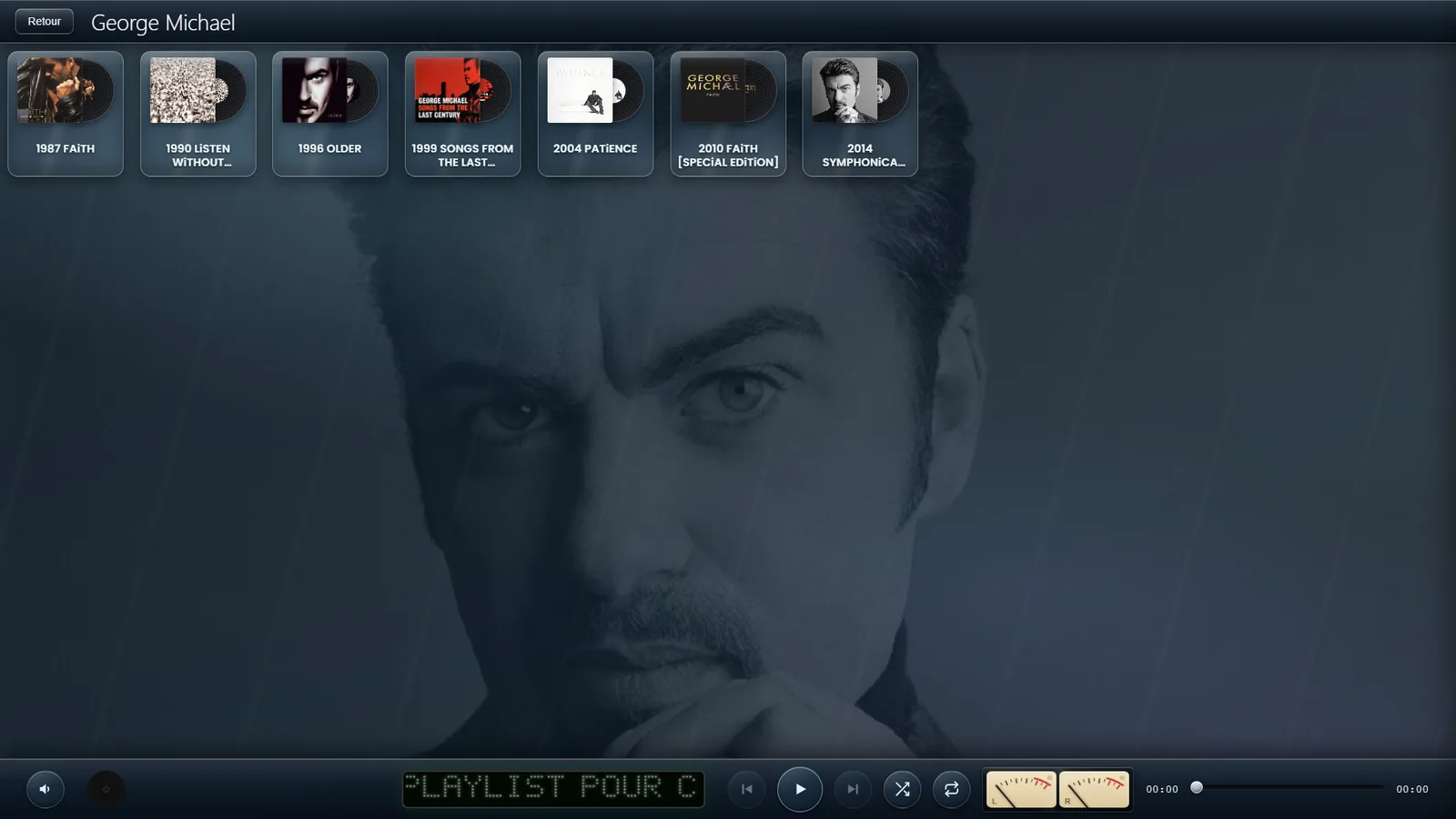
Gli album di un artista
Ogni cartella collocata sotto un artista diventa un album. Se hai messo i file direttamente nella cartella dell’artista, senza sottocartelle, l’applicazione ti porta subito ai suoi brani invece di mostrarti una pagina di album vuota.
I brani di un album
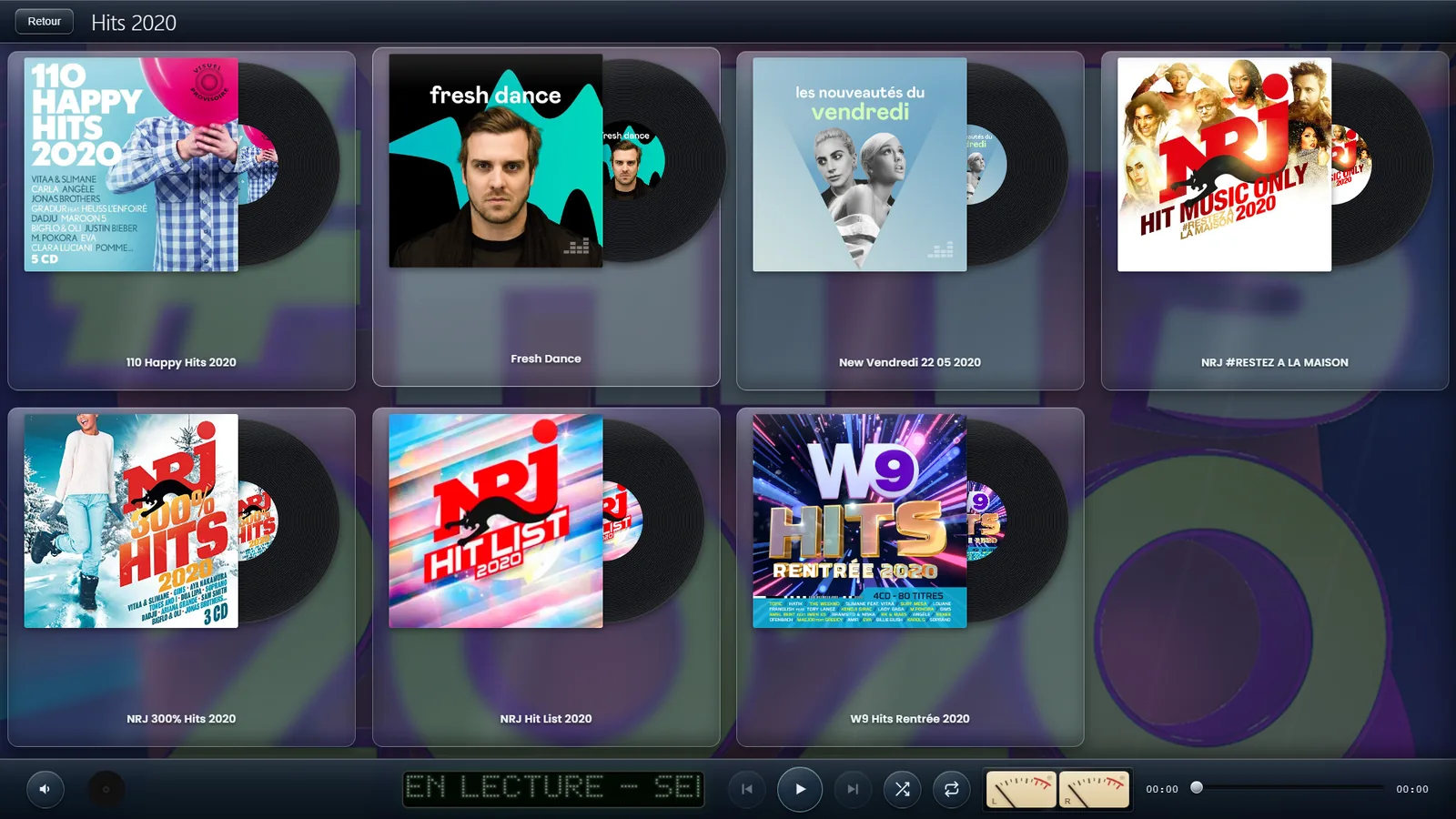
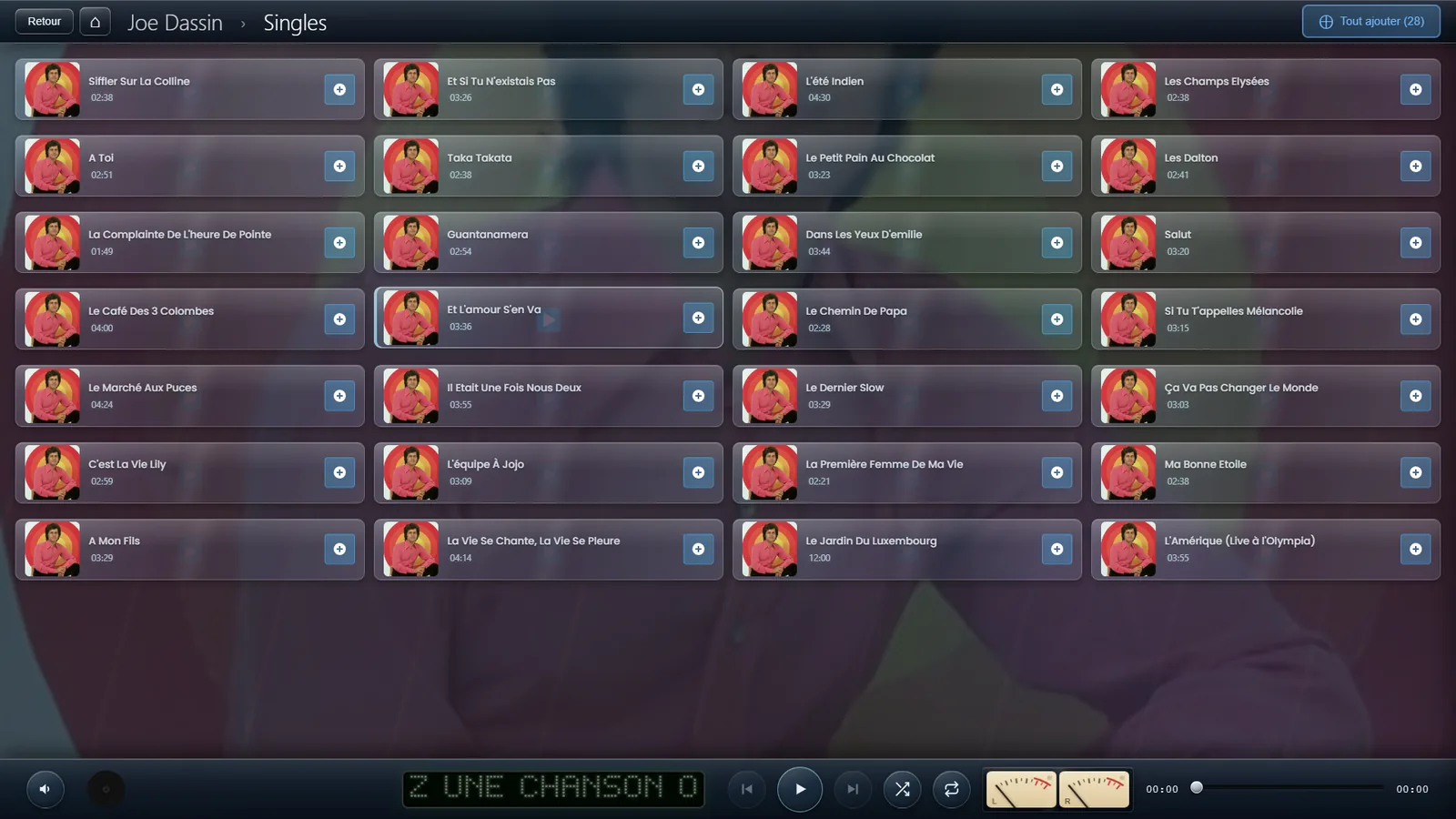
I titoli compaiono nell’ordine del numero di traccia letto nei tag e, in mancanza, per nome di file. È ciò che evita che un album parta in ordine alfabetico, dove la traccia 10 verrebbe prima della 2. Ogni riga porta un pulsante + per mandarla nella playlist.
Cofanetti e discografie complete
Le cartelle possono essere annidate su più livelli: una discografia completa ordinata in Studio, Live e Raccolte, ciascuna con i suoi album, resta perfettamente navigabile. Un percorso di navigazione in alto indica dove ti trovi e permette di risalire di un livello.