Allumer les web radios
Les web radios sont éteintes à l’installation : commencez par les activer dans les paramètres, section Web Radios. Un bouton radio apparaît alors dans la barre du haut, à côté de la bibliothèque.
La page des stations
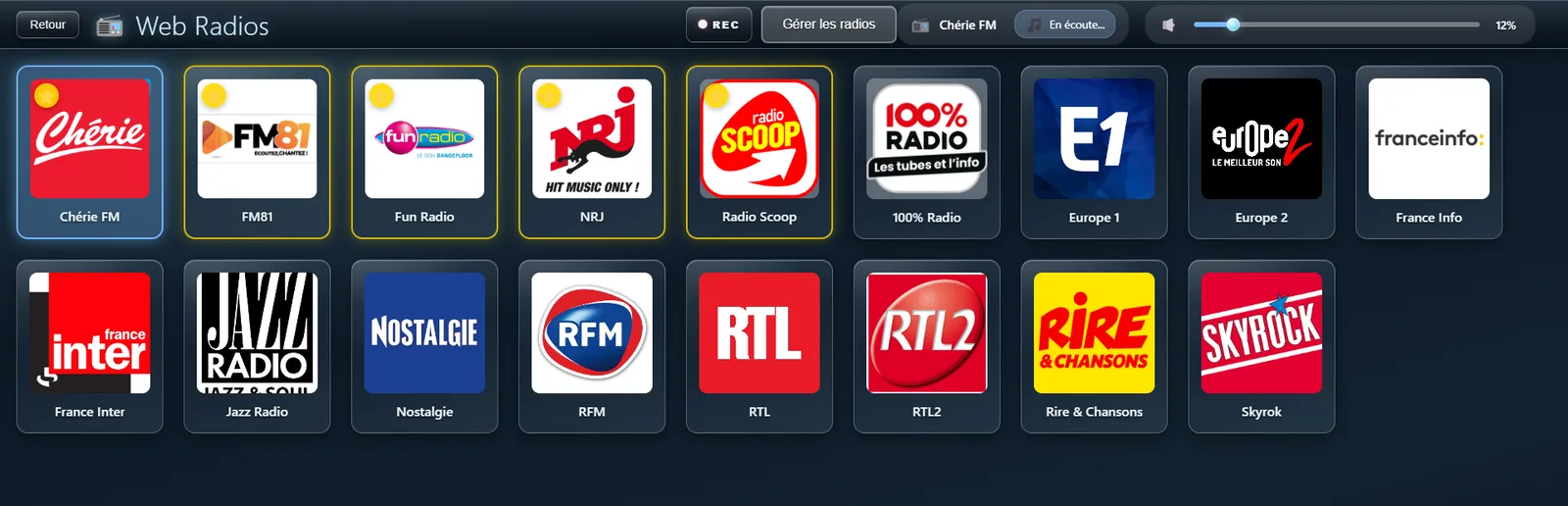
Le bouton radio ouvre la page des stations. Chacune s’affiche avec son logo : un appui suffit à la lancer, un autre à l’arrêter. La musique de votre bibliothèque se met en pause toute seule — les deux ne jouent jamais en même temps. Les favoris sont rangés en tête, repérés par une étoile.
Ajouter vos stations
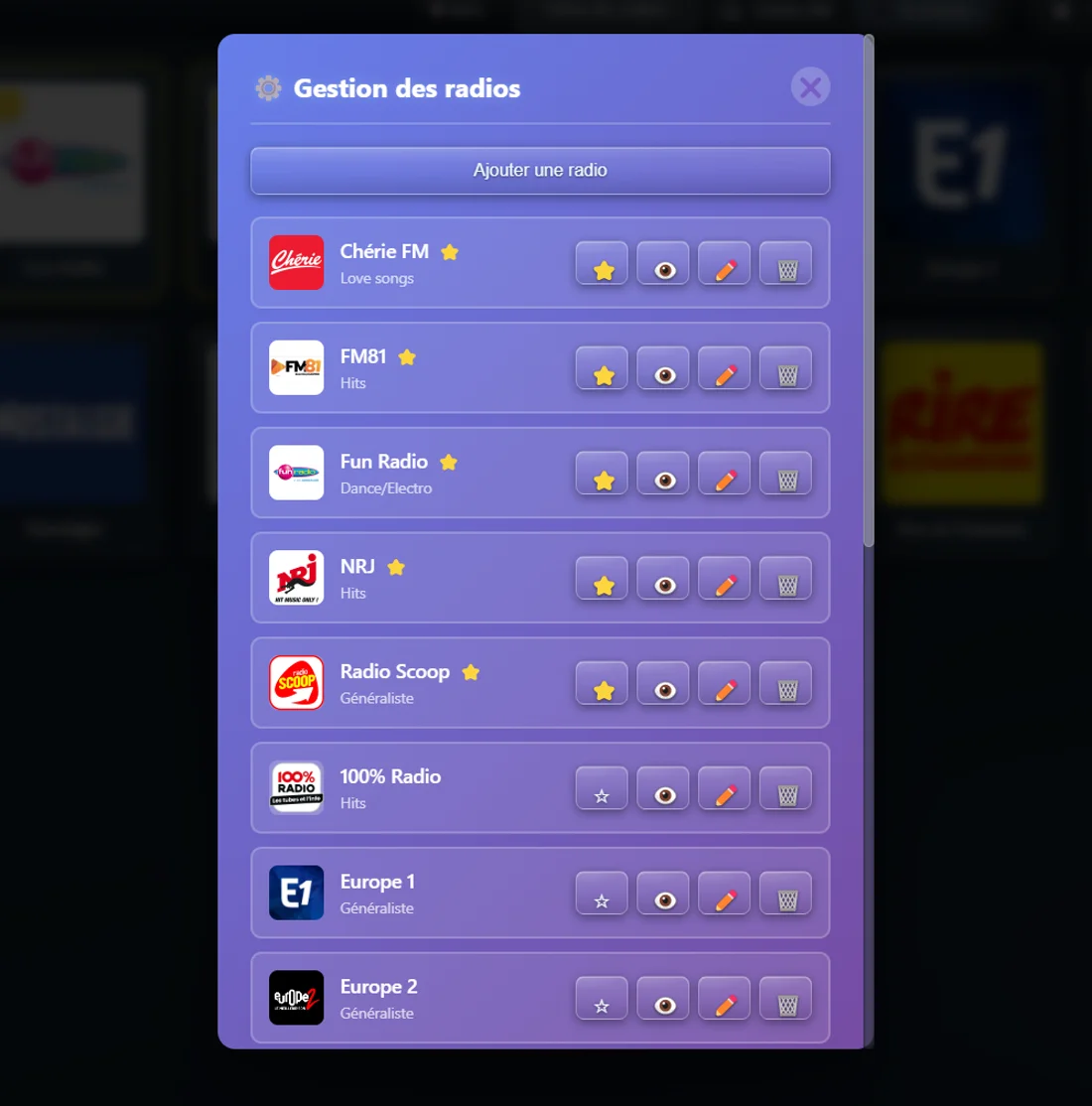
La liste part vide : c’est à vous de la composer. Le bouton Gérer les radios ouvre la fenêtre de gestion, et Ajouter une radio la fiche à remplir. Deux champs sont obligatoires, le nom et l’adresse du flux ; le genre, une description et un logo de votre choix sont facultatifs. L’adresse du flux est celle que la station publie pour être écoutée dans un lecteur, et non l’adresse de son site.
Ce qui passe en ce moment
Quand une station annonce le morceau en cours, son titre s’affiche en haut de la fenêtre et se rafraîchit tout seul pendant l’écoute. Toutes ne le font pas : certaines n’envoient que leur nom, d’autres rien du tout. C’est la station qui décide, pas l’application.

Ranger, modifier, retirer
Dans la fenêtre de gestion, chaque station porte quatre boutons. L’étoile la met en favori, donc en tête de la grille. L’œil la met de côté sans l’effacer : elle disparaît de la grille et revient quand vous voulez — pratique pour une station qui ne marche plus sans perdre son adresse. Le crayon rouvre sa fiche, la corbeille la supprime.
Enregistrer une émission
Le bouton REC enregistre ce que vous écoutez dans un fichier audio. Un appui démarre, un autre arrête. L’enregistrement s’interrompt de lui-même si la radio est mise en pause, si le flux tombe, ou si vous fermez la fenêtre : aucun fichier ne continue de grossir dans votre dos.
Sur le second écran
Si votre borne a deux écrans, le second affiche le logo et le nom de la station pendant l’écoute. La page des radios reste disponible sur le premier, vous pouvez donc continuer à en changer sans rien cacher au public.