Ajouter un titre
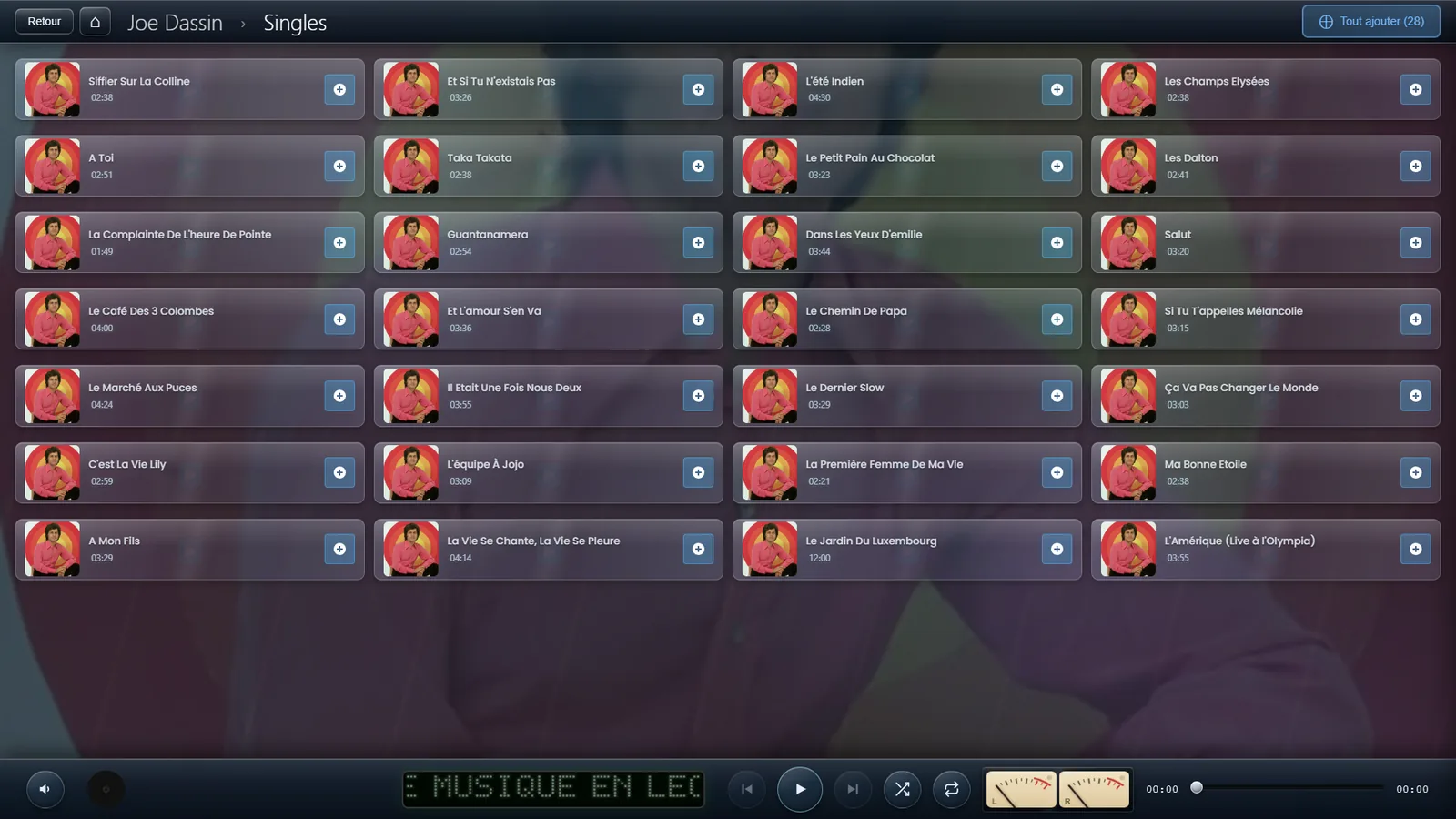
Entrez dans un artiste puis dans un album : chaque piste porte un bouton + sur sa droite. Un appui l’envoie en fin de playlist. La pochette s’envole alors vers le bouton de la playlist, en haut à droite : c’est la confirmation visuelle que le titre a bien été pris en compte, sans avoir à ouvrir le panneau.
Le panneau de playlist
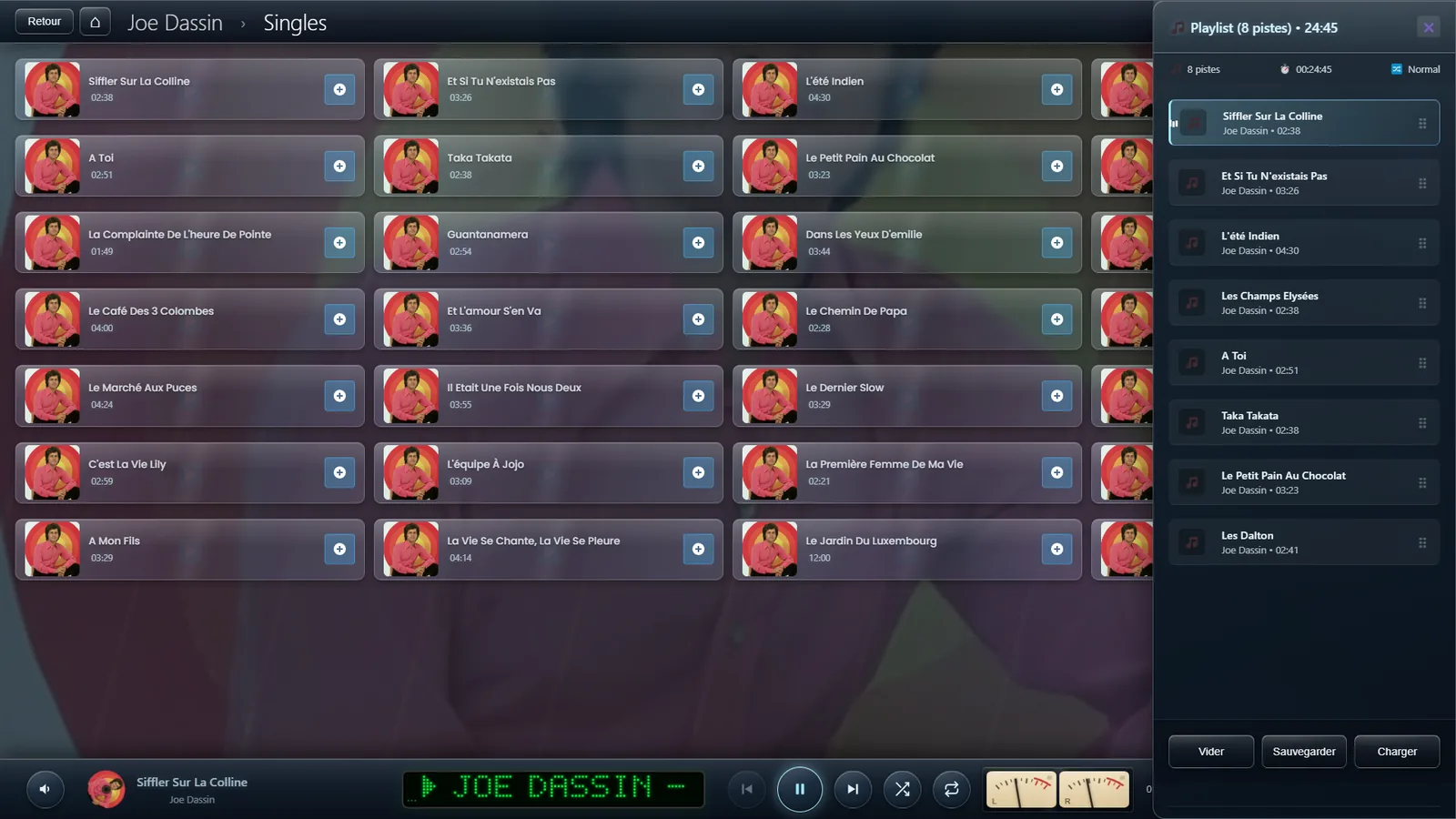
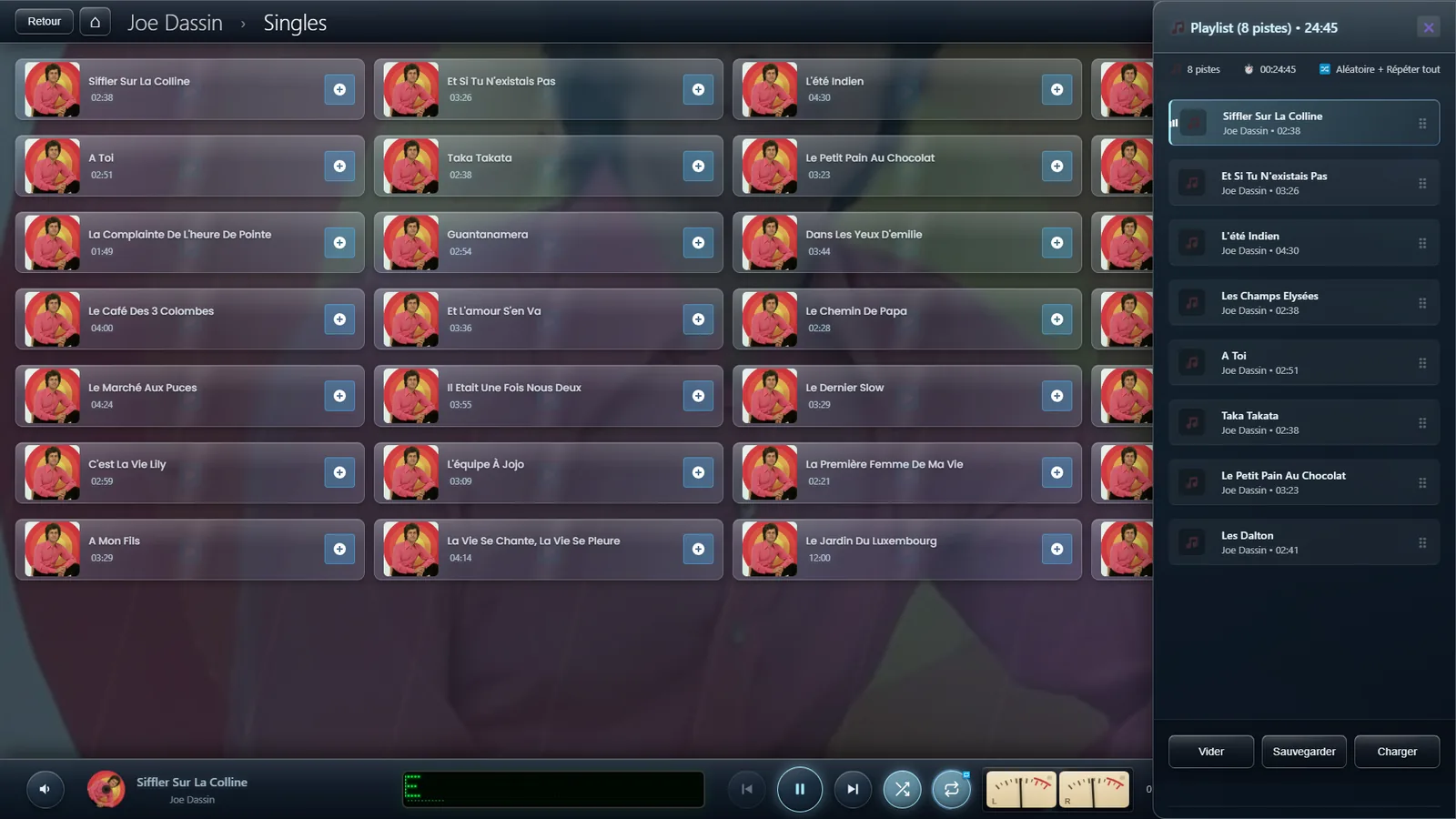
Le bouton en haut à droite ouvre et referme le panneau. Il affiche la file complète, avec en tête le nombre de titres et la durée totale — pratique pour savoir si votre sélection tiendra jusqu’à la fin du repas. La piste en cours est signalée par un petit égaliseur animé.
Changer l’ordre
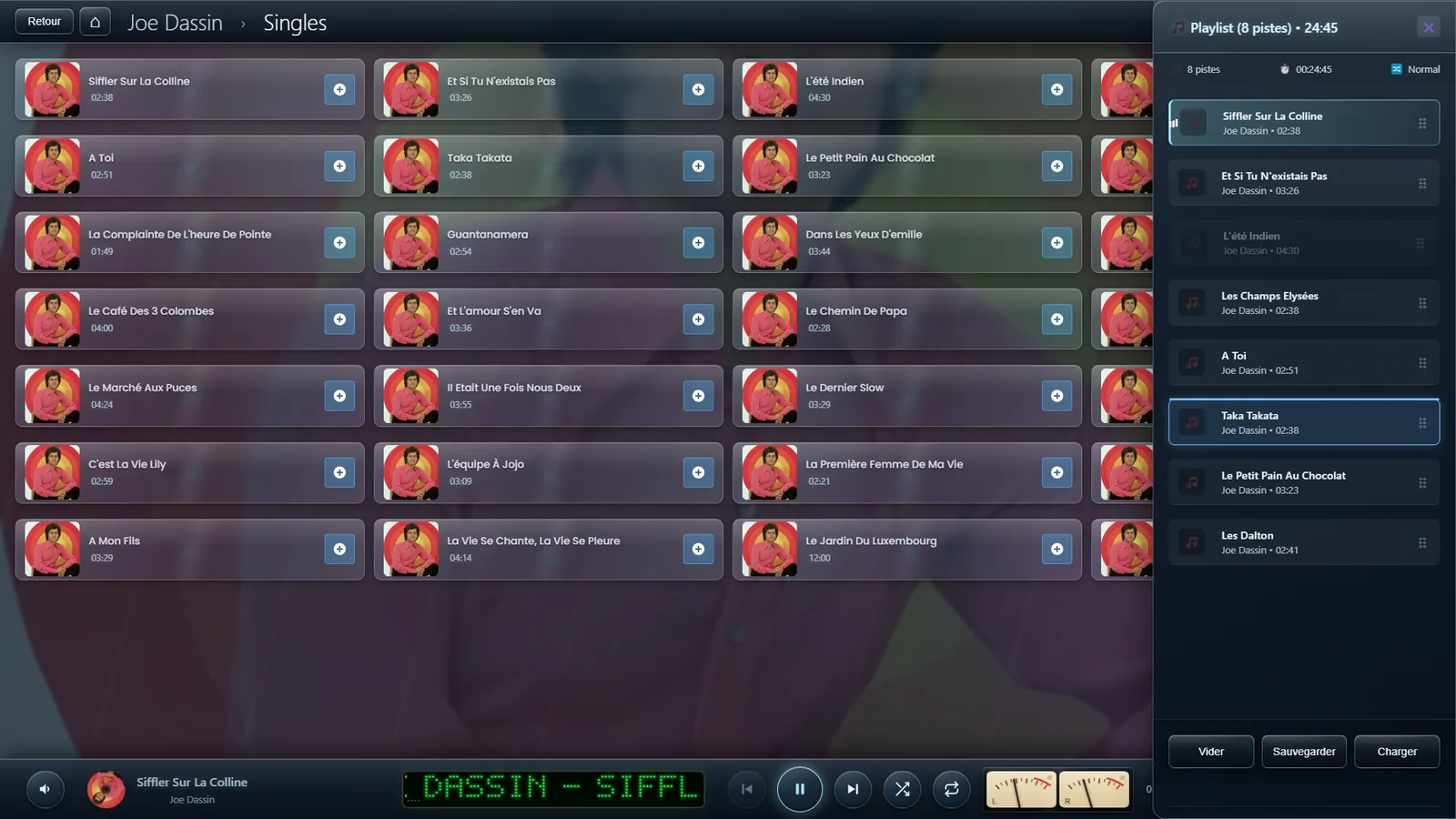
Chaque ligne porte une poignée sur sa droite. Attrapez-la et faites glisser la ligne à l’endroit voulu : au doigt sur un écran tactile comme à la souris. La piste en cours de lecture n’est pas interrompue, et la suite s’adapte à l’ordre que vous venez de donner.
Enregistrer la playlist
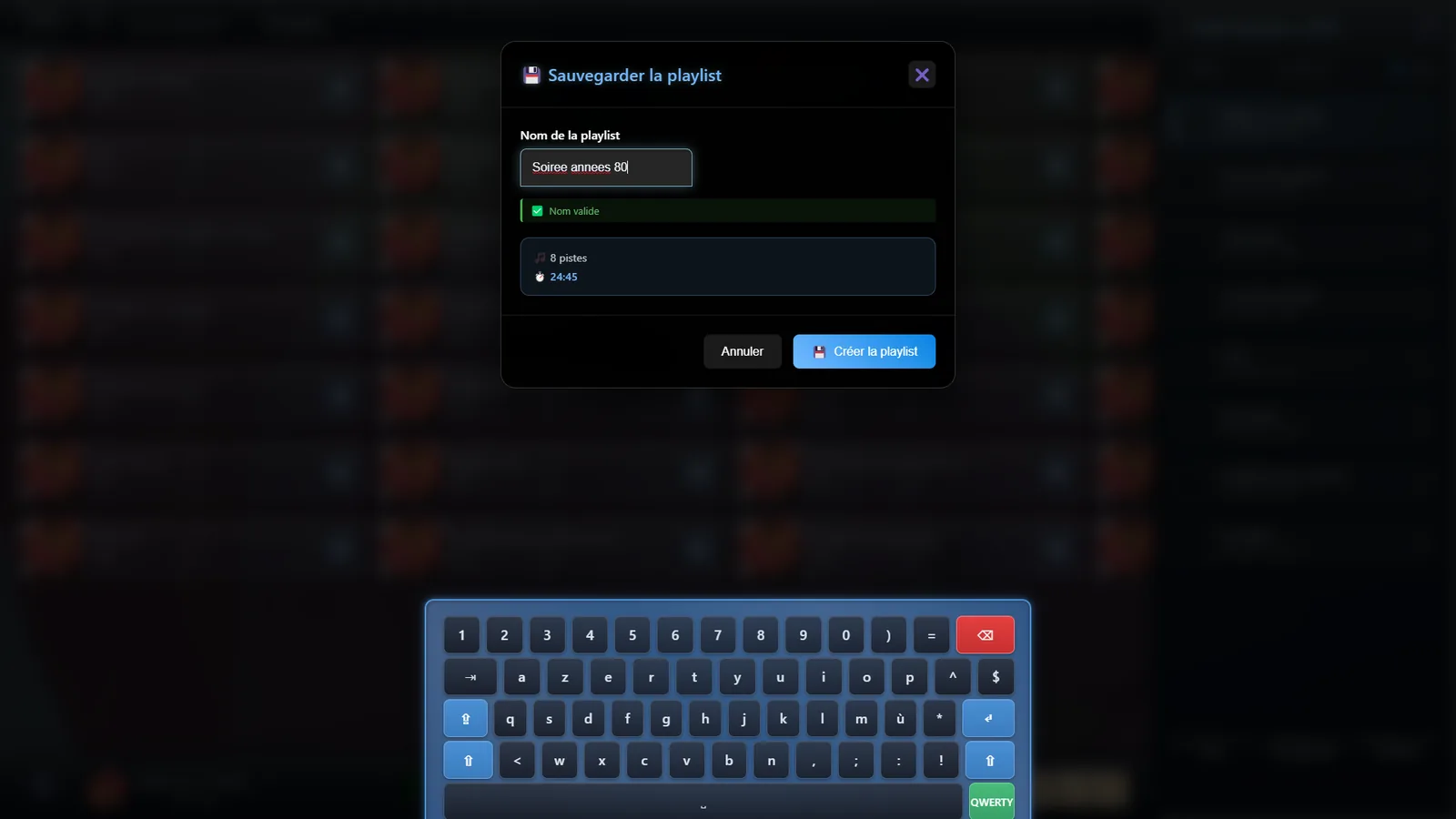
Le bouton Sauvegarder demande un nom et conserve la sélection telle quelle. Le clavier tactile s’ouvre automatiquement, donc aucun clavier physique n’est nécessaire sur une borne. La fenêtre rappelle le nombre de titres et la durée avant de valider.
Retrouver une playlist
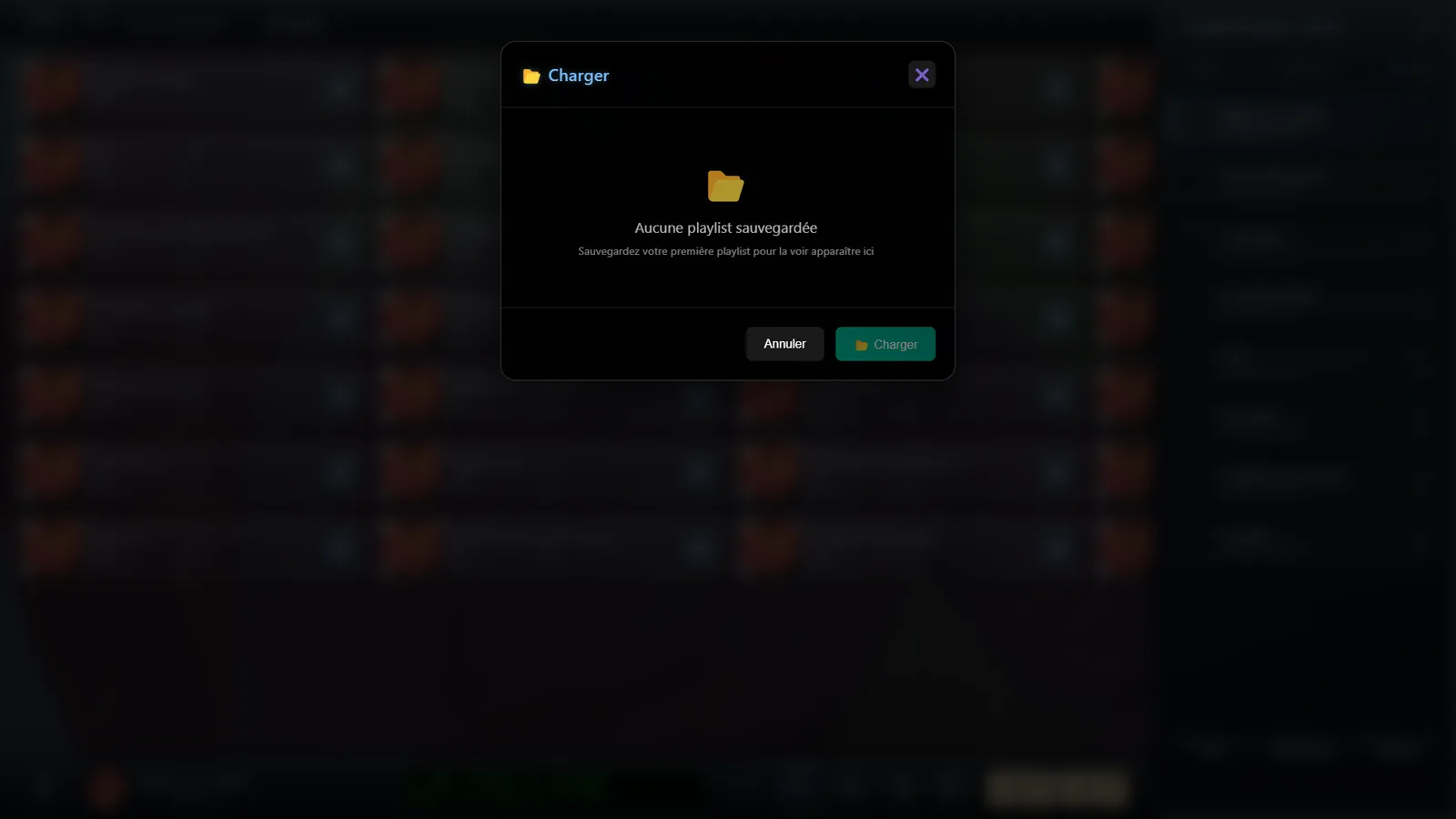
Le bouton Charger présente vos sélections enregistrées. Choisissez-en une pour qu’elle remplace la playlist courante. Vos playlists restent disponibles d’une session à l’autre : elles survivent à la fermeture de l’application.
Aléatoire et répétition
Deux boutons de la barre du lecteur commandent la lecture. L’aléatoire mélange l’ordre sans jamais enchaîner deux titres du même artiste quand c’est évitable. La répétition passe par trois états : désactivée, répéter toute la playlist, puis répéter le seul titre en cours — ce dernier affiche un « 1 » sur le bouton.
Vider la playlist
Le bouton Vider remet la file à zéro après confirmation. Vos playlists enregistrées ne sont pas touchées : seule la sélection en cours est effacée.