Aggiungere un brano
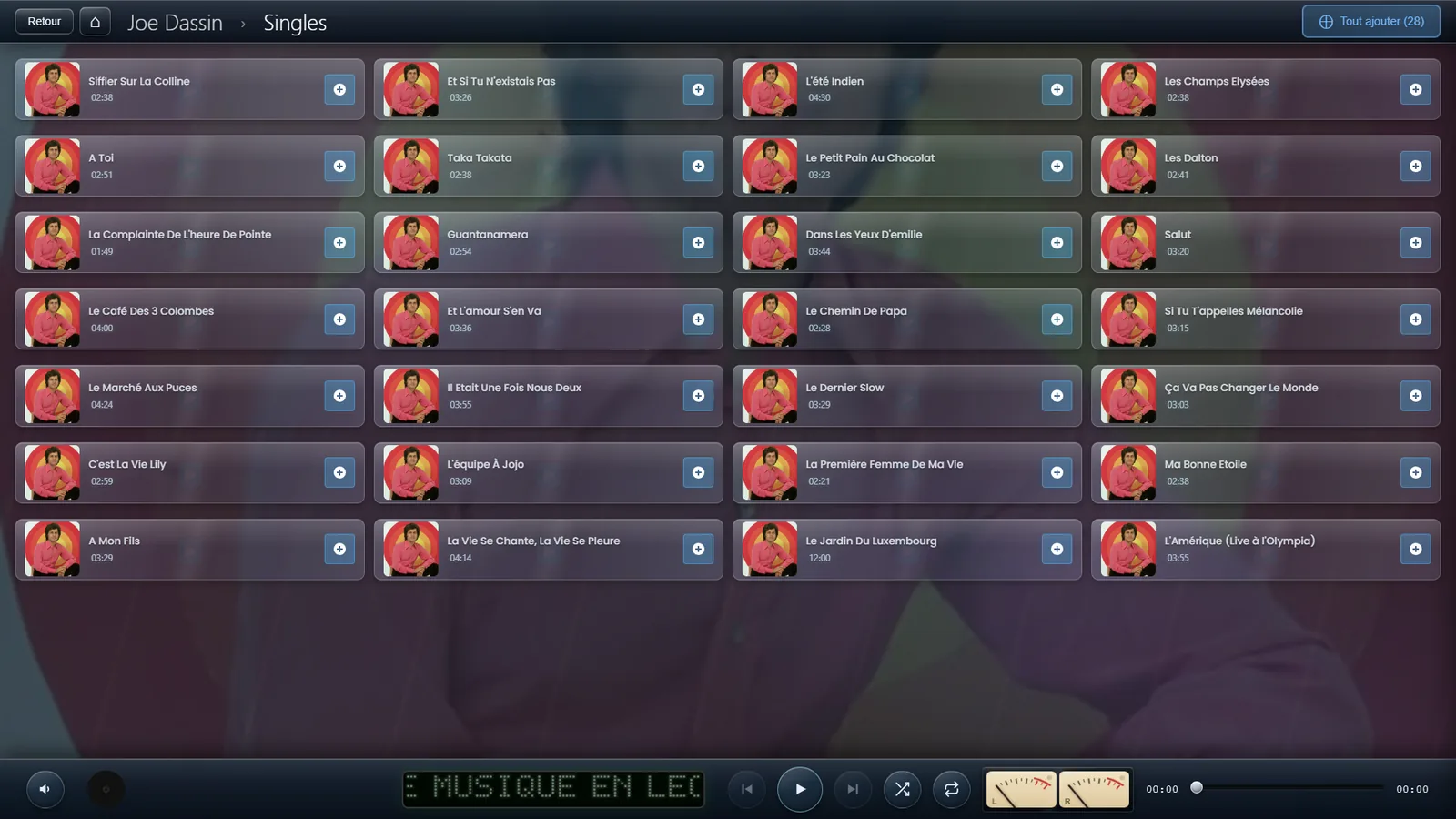
Entra in un artista e poi in un album: ogni brano porta un pulsante + sulla destra. Un tocco lo manda in fondo alla playlist. La copertina vola allora verso il pulsante della playlist, in alto a destra: è la conferma visiva che il brano è stato preso in considerazione, senza dover aprire il pannello.
Il pannello della playlist
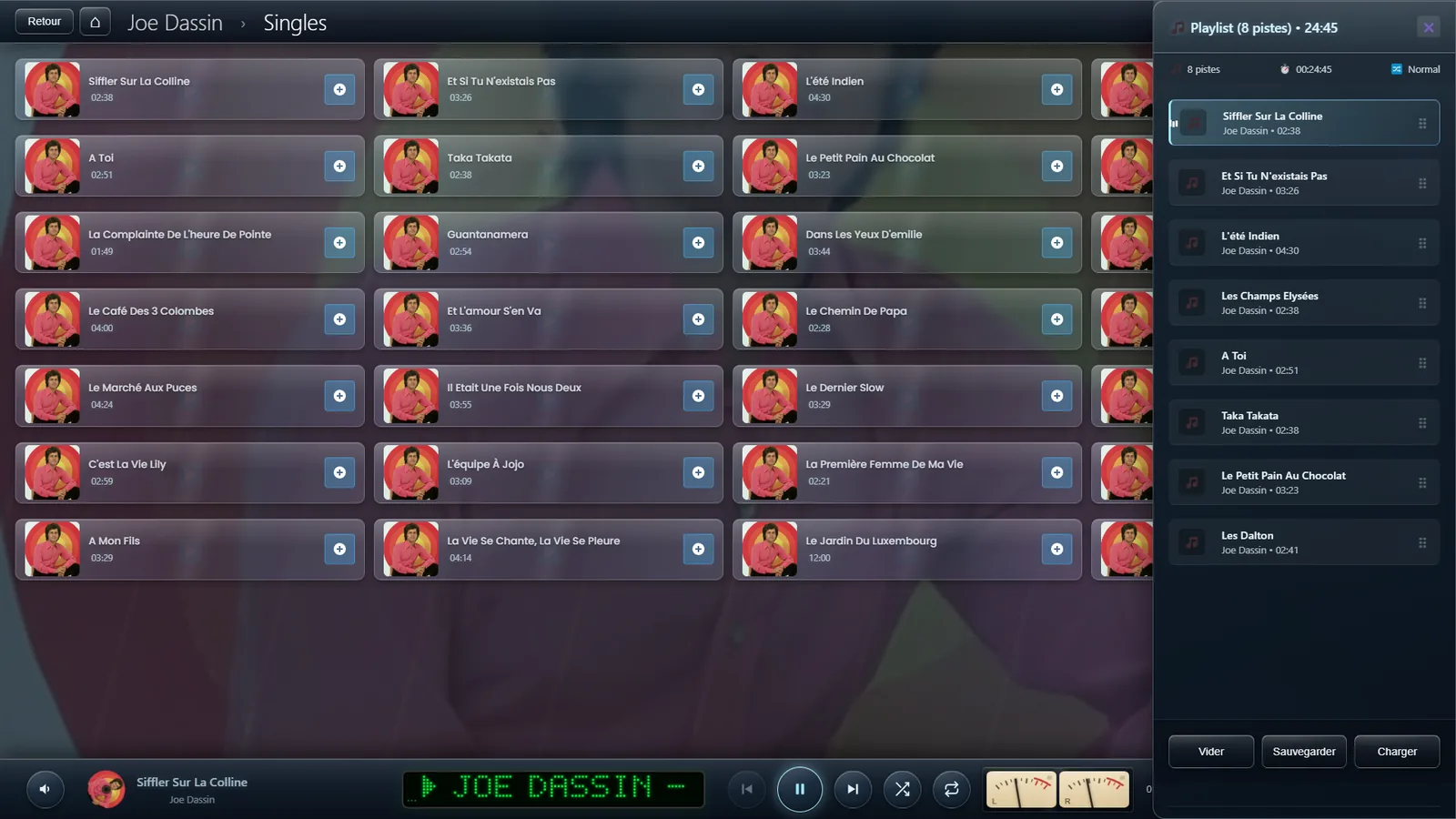
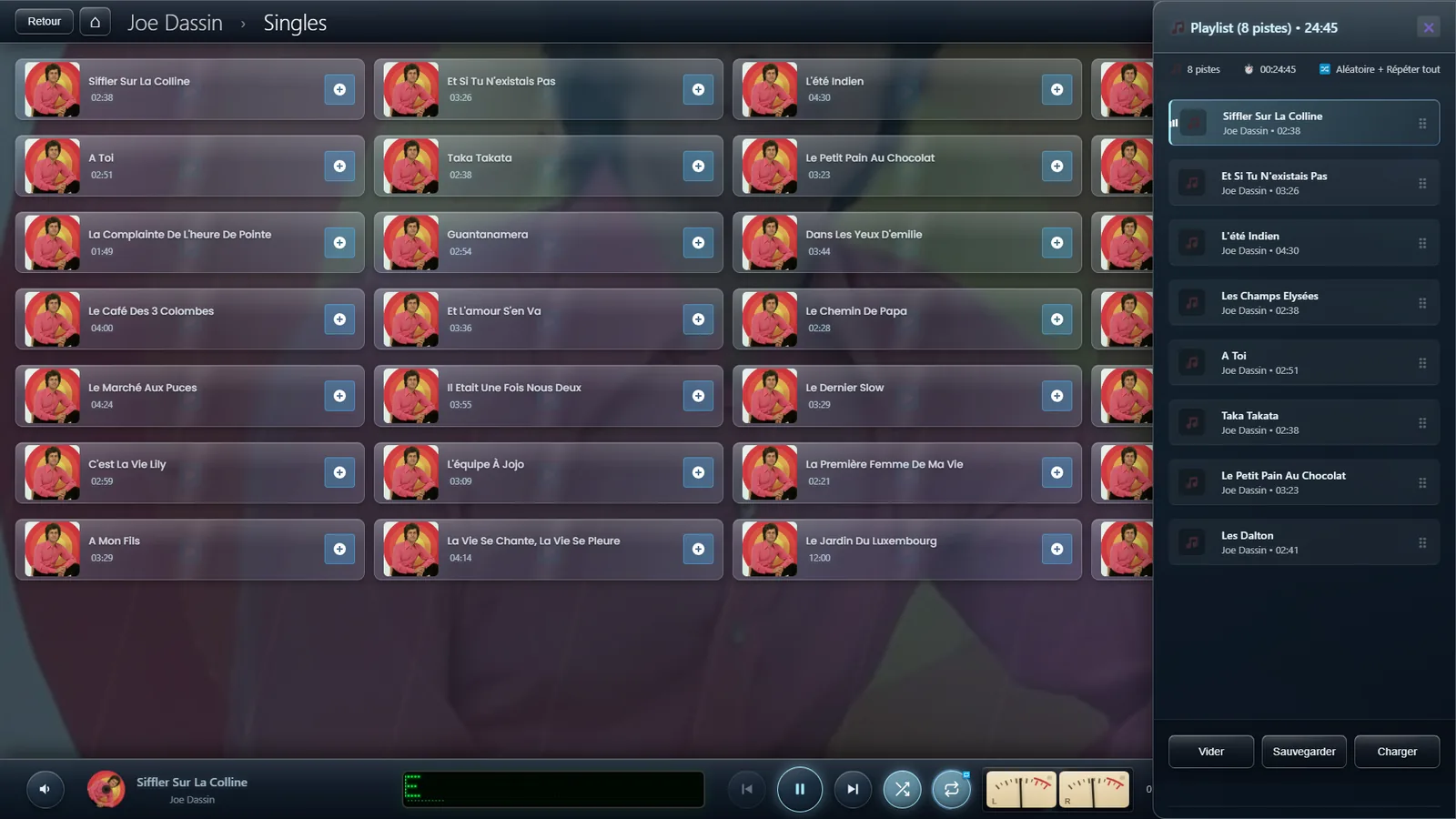
Il pulsante in alto a destra apre e chiude il pannello. Mostra l’intera coda, con in testa il numero di brani e la durata totale — comodo per sapere se la selezione durerà fino alla fine della cena. Il brano in corso è segnalato da un piccolo equalizzatore animato.
Cambiare l’ordine
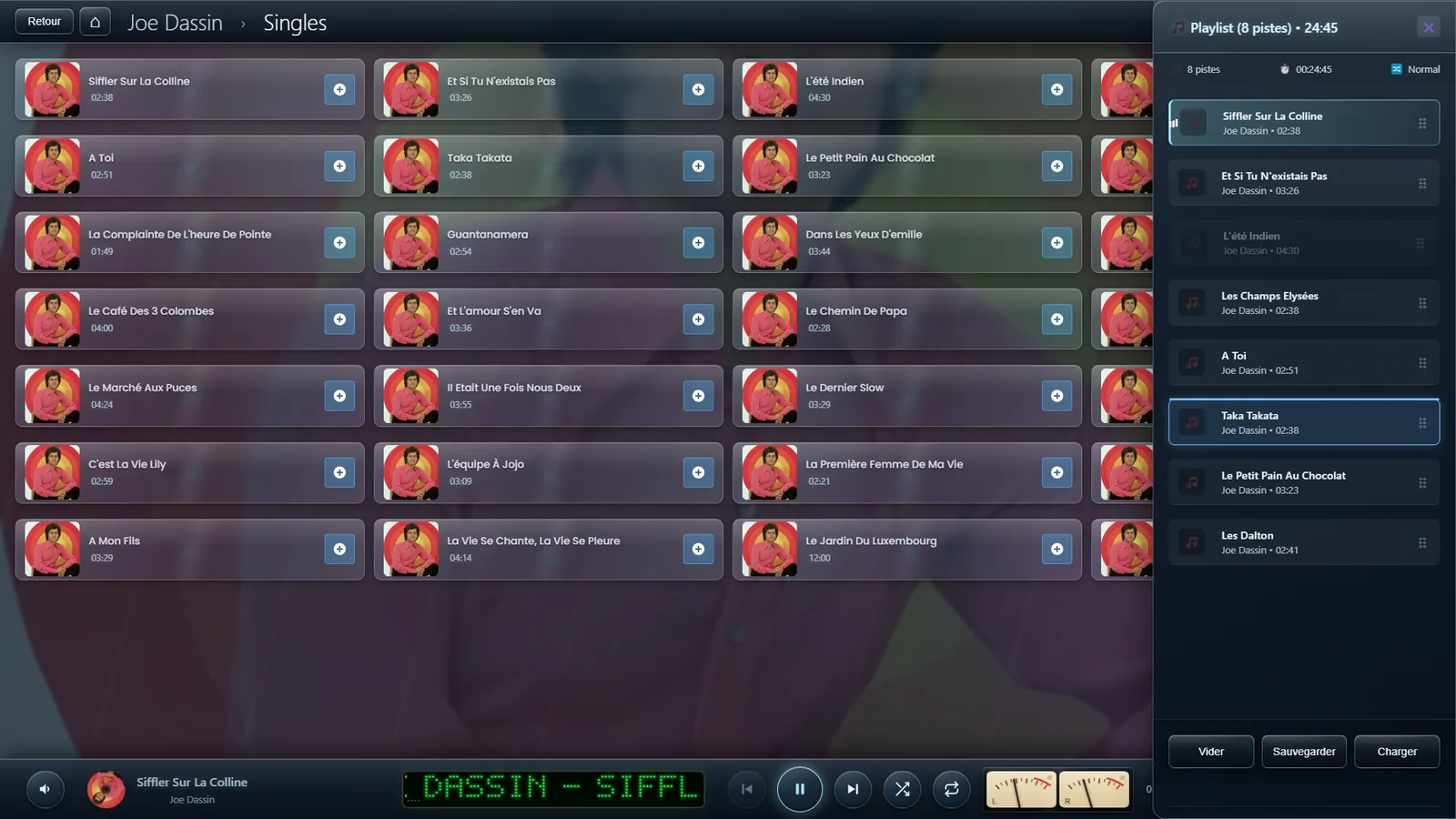
Ogni riga porta una maniglia sulla destra. Afferrala e trascina la riga dove vuoi: col dito su uno schermo touch come col mouse. Il brano in riproduzione non viene interrotto e il seguito si adatta all’ordine appena stabilito.
Salvare la playlist
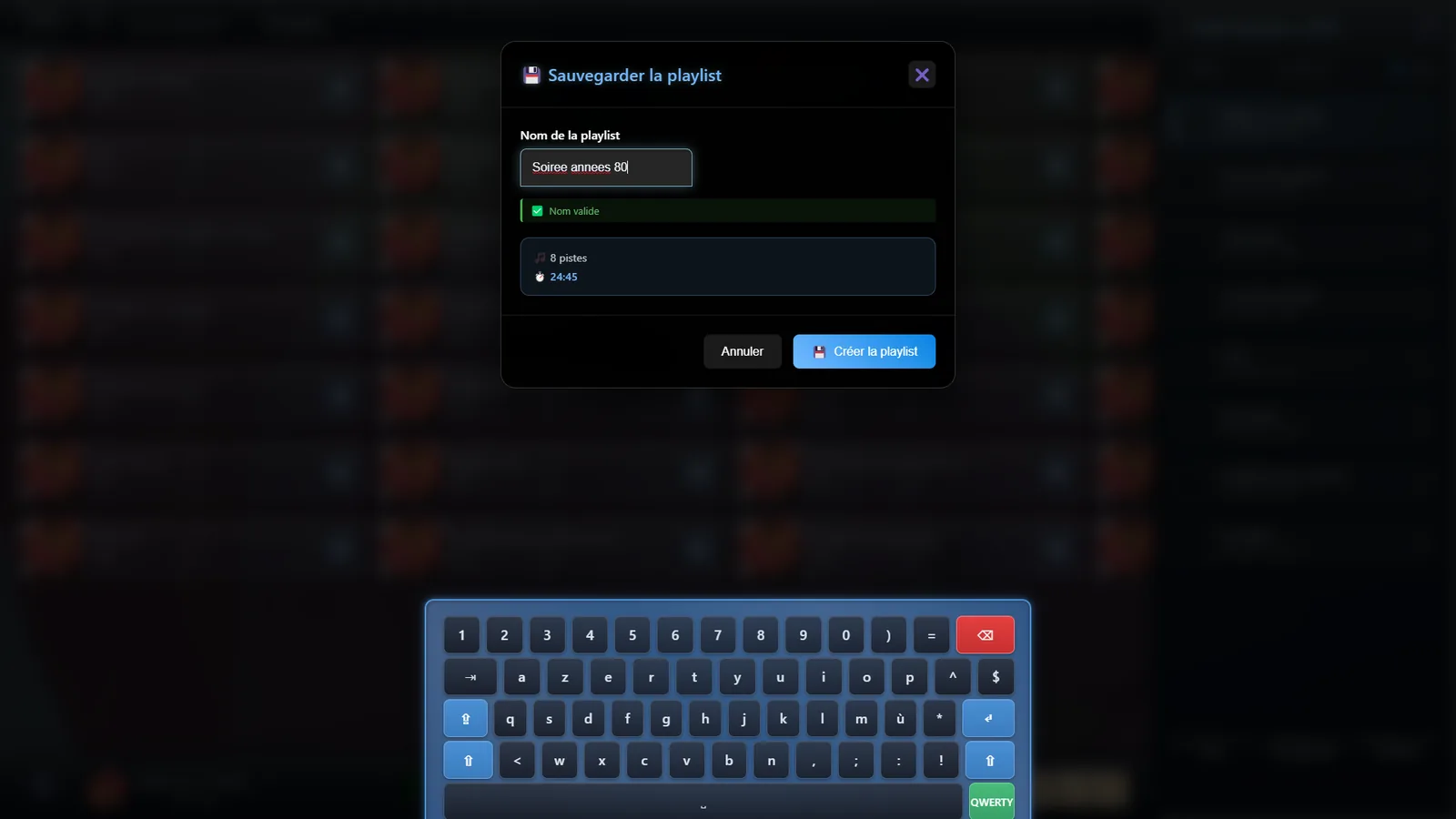
Il pulsante Salva chiede un nome e conserva la selezione così com’è. La tastiera touch si apre da sola, quindi su un cabinato non serve alcuna tastiera fisica. La finestra ricorda il numero di brani e la durata prima di confermare.
Ritrovare una playlist
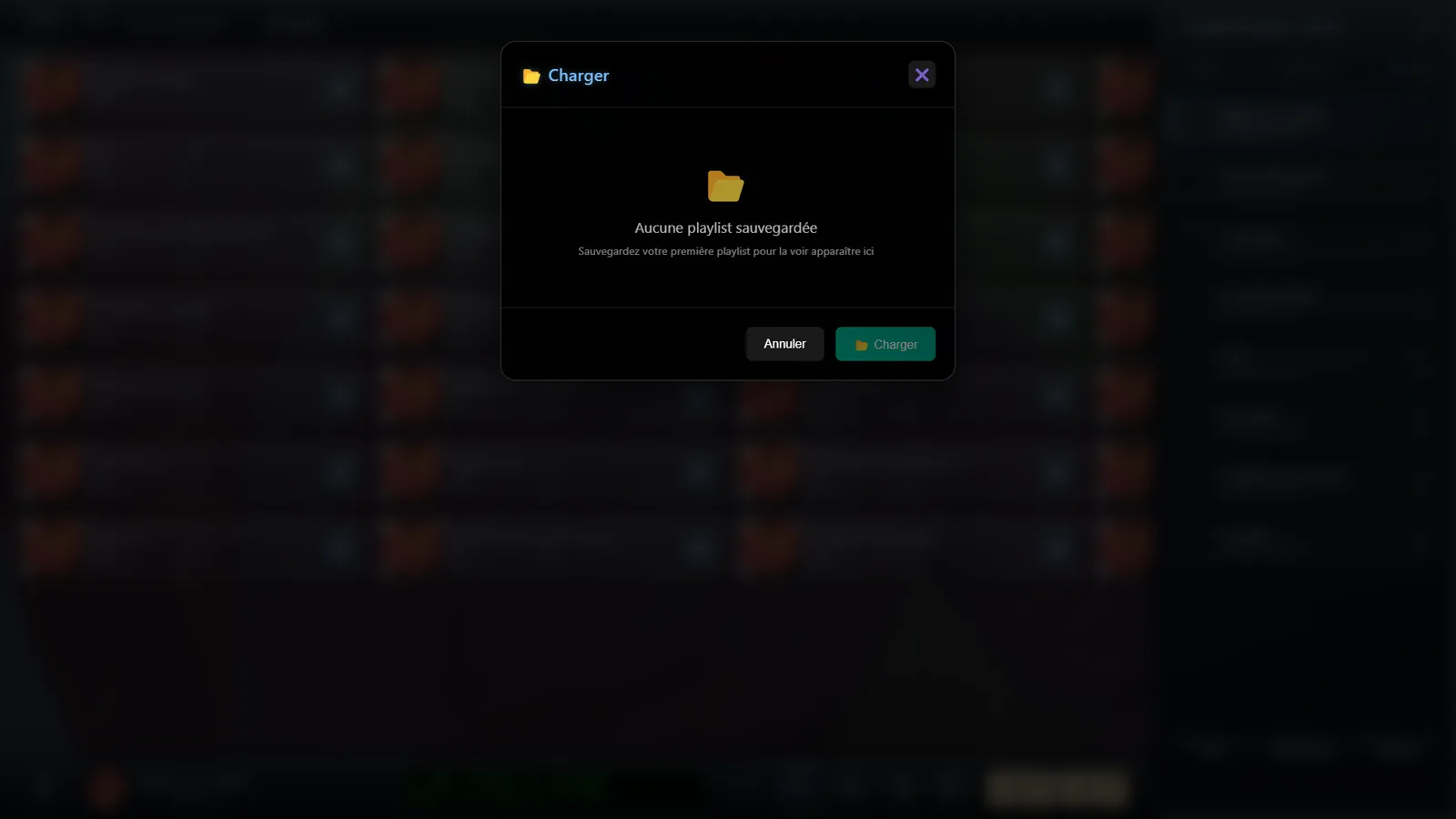
Il pulsante Carica presenta le selezioni salvate. Scegline una e sostituirà la playlist corrente. Le tue playlist restano disponibili da una sessione all’altra: sopravvivono alla chiusura dell’applicazione.
Casuale e ripetizione
Due pulsanti della barra del lettore comandano la riproduzione. Il casuale mescola l’ordine evitando, quando può, due brani di seguito dello stesso artista. La ripetizione passa per tre stati: disattivata, ripetere tutta la playlist, poi ripetere il solo brano in corso — quest’ultimo mostra un «1» sul pulsante.
Svuotare la playlist
Il pulsante Svuota azzera la coda dopo conferma. Le playlist salvate non vengono toccate: si cancella solo la selezione corrente.