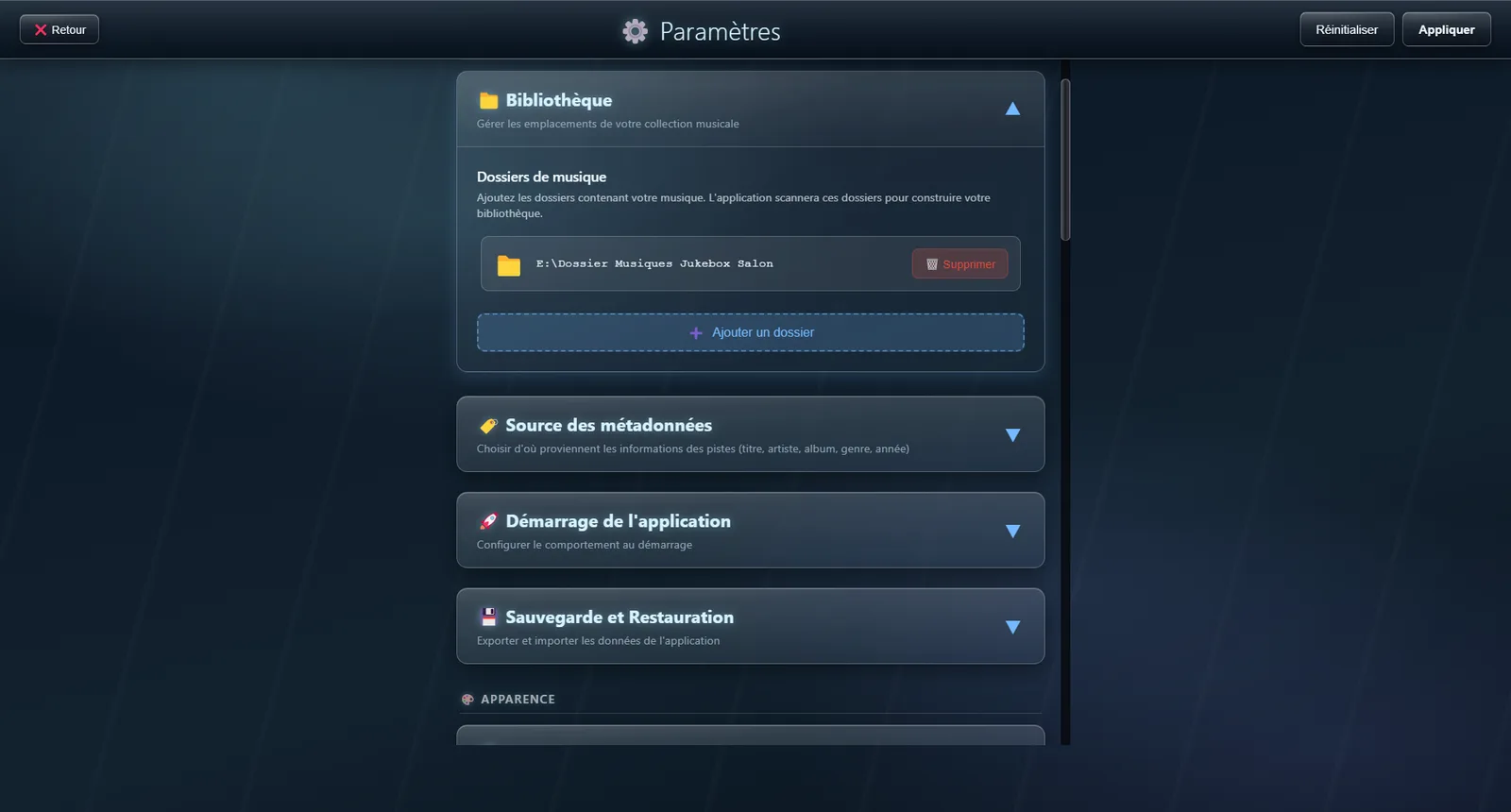
Indiquer vos dossiers de musique
Ouvrez les paramètres, section Bibliothèque. Le bouton Ajouter un dossier ouvre l’explorateur : désignez le dossier qui contient votre musique. Vous pouvez en déclarer plusieurs — un disque interne, une clé USB, un dossier réseau — et ils seront fusionnés en une seule bibliothèque.
Comment ranger vos fichiers
La règle est simple : les dossiers de premier niveau sont toujours des artistes, et les dossiers qu’ils contiennent sont leurs albums. Un fichier posé directement à la racine du dossier de musique est rattaché à un artiste portant le nom du support. Pour les pochettes, déposez une image nommée folder.jpg dans le dossier de l’artiste ou de l’album — cover.jpg fonctionne aussi, de même que le format PNG, et la casse du nom n’a pas d’importance.
Lancer un scan
Le scan parcourt vos dossiers et relève titres, artistes, albums, durées et pochettes. Il en existe deux : le scan incrémental, qui ne reprend que ce qui a changé depuis la dernière fois, et le scan complet, qui reconstruit tout. Au quotidien, le scan incrémental suffit — il est rapide même sur une grande collection.
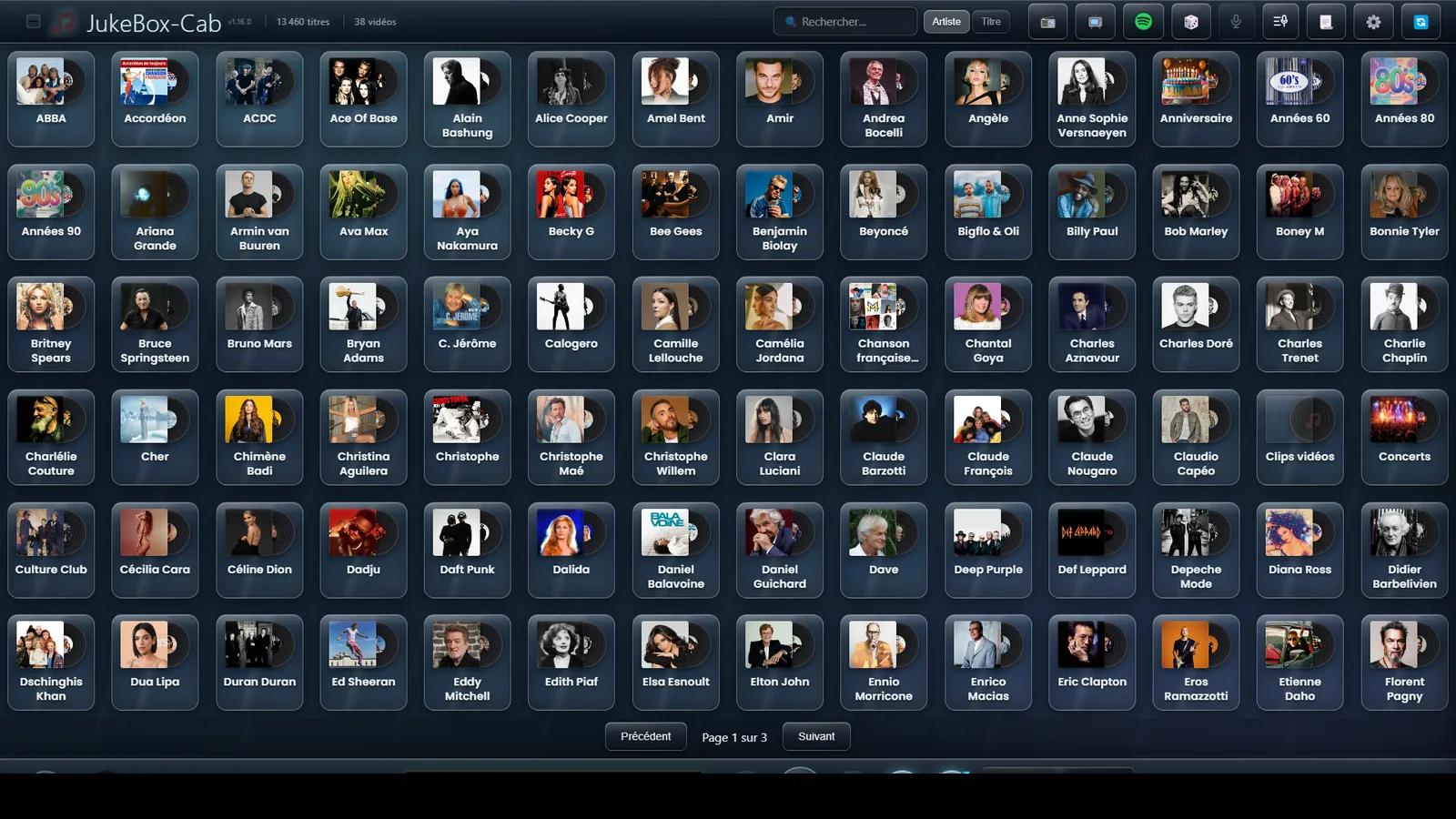
La grille des artistes
Une fois le scan terminé, vos artistes s’affichent avec leurs pochettes. L’en-tête rappelle le nombre de titres et de vidéos indexés. C’est le point de départ de toute navigation : un appui sur une pochette entre chez l’artiste.
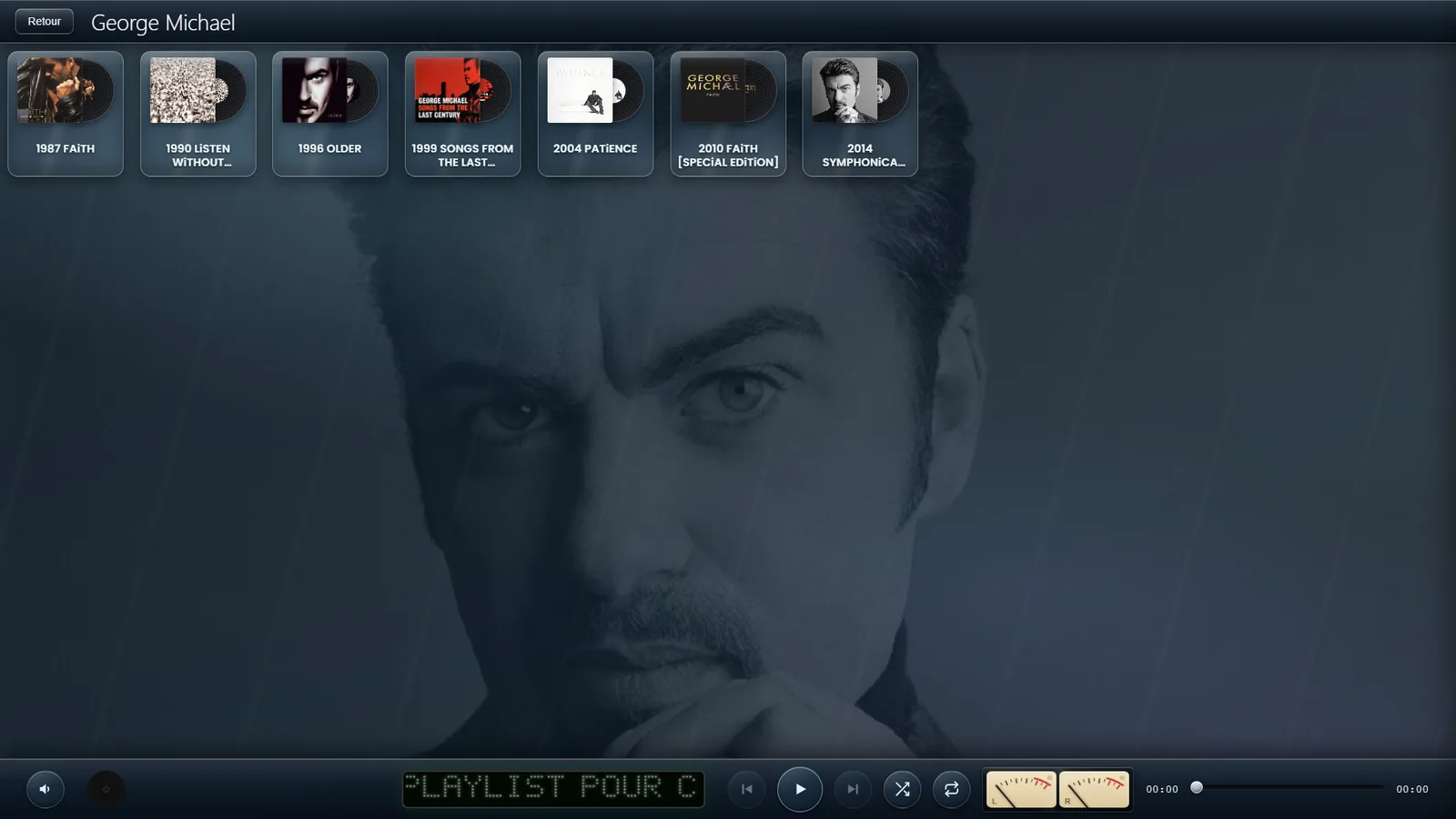
Les albums d’un artiste
Chaque dossier rangé sous un artiste devient un album. Si vous avez posé des fichiers directement dans le dossier de l’artiste, sans sous-dossier, l’application vous emmène directement à ses titres au lieu de vous montrer une page d’albums vide.
Les pistes d’un album
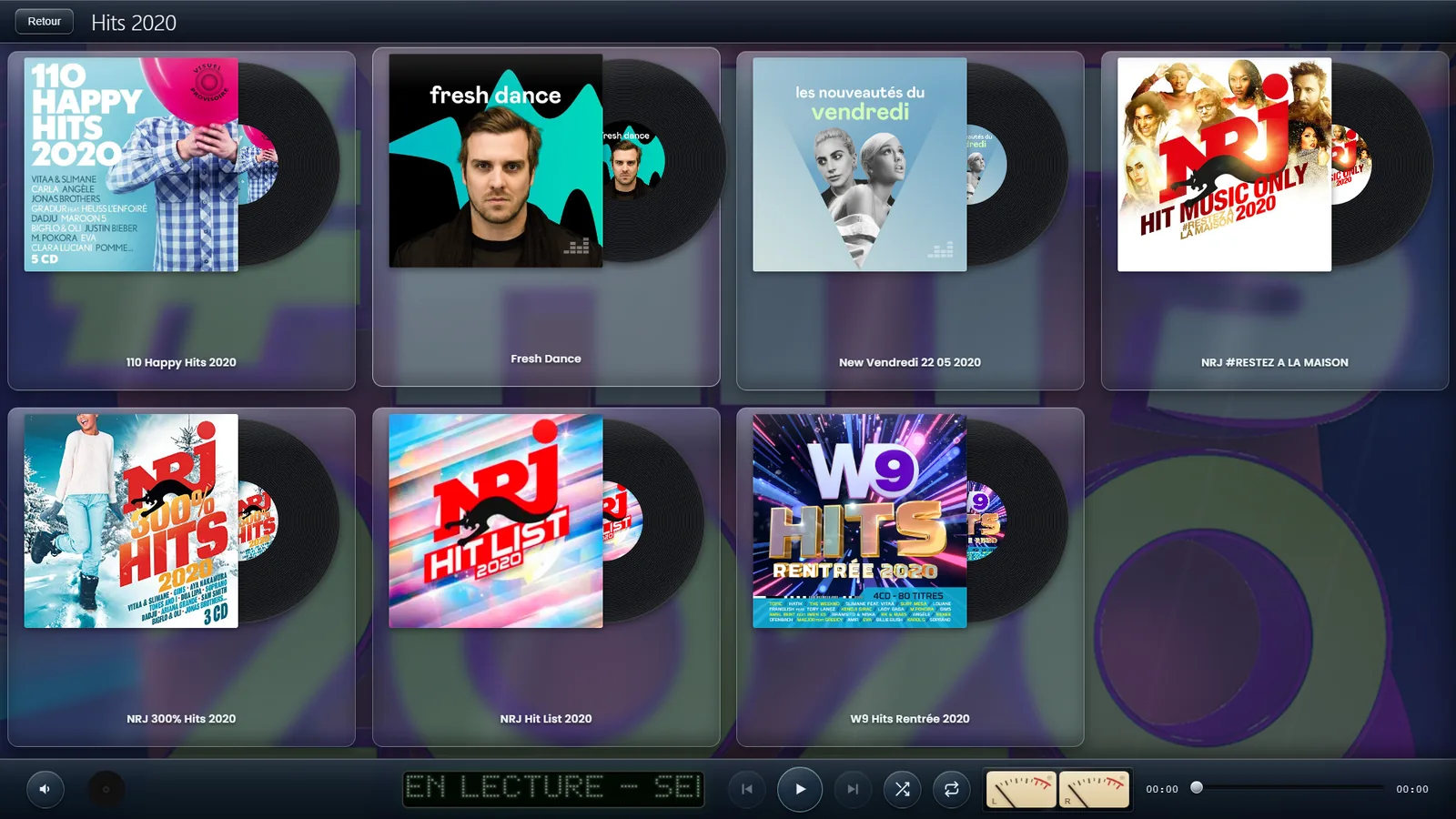
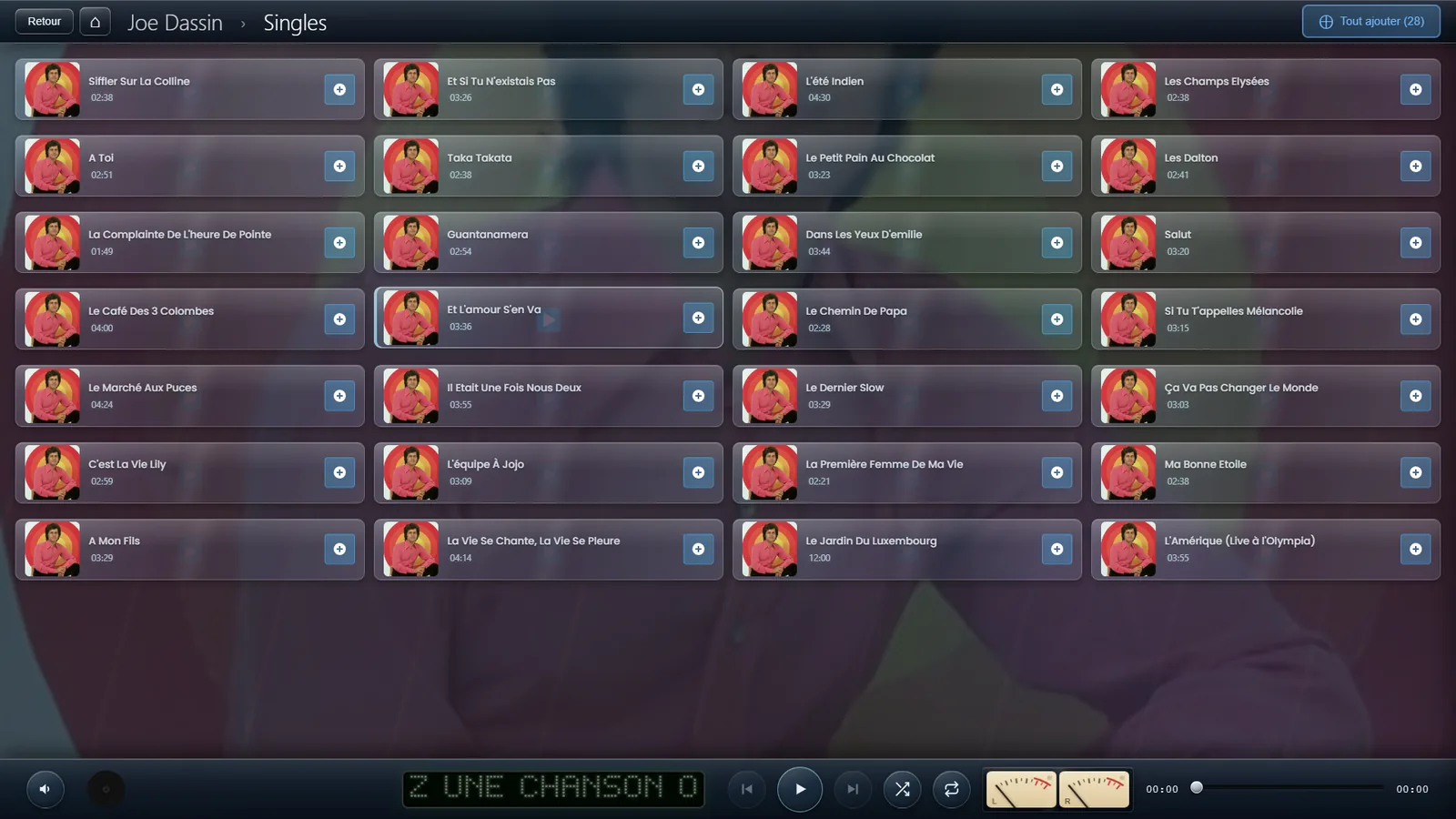
Les titres apparaissent dans l’ordre du numéro de piste lu dans les tags, et à défaut par nom de fichier. C’est ce qui évite qu’un album parte dans l’ordre alphabétique, où la piste 10 passerait avant la 2. Chaque ligne porte un bouton + pour l’envoyer dans la playlist.
Coffrets et intégrales
Les dossiers peuvent être imbriqués sur plusieurs niveaux : une intégrale rangée en Studio, Lives et Compilations, chacun contenant ses albums, reste parfaitement navigable. Un fil d’Ariane en haut de l’écran indique où vous êtes et permet de remonter d’un niveau.