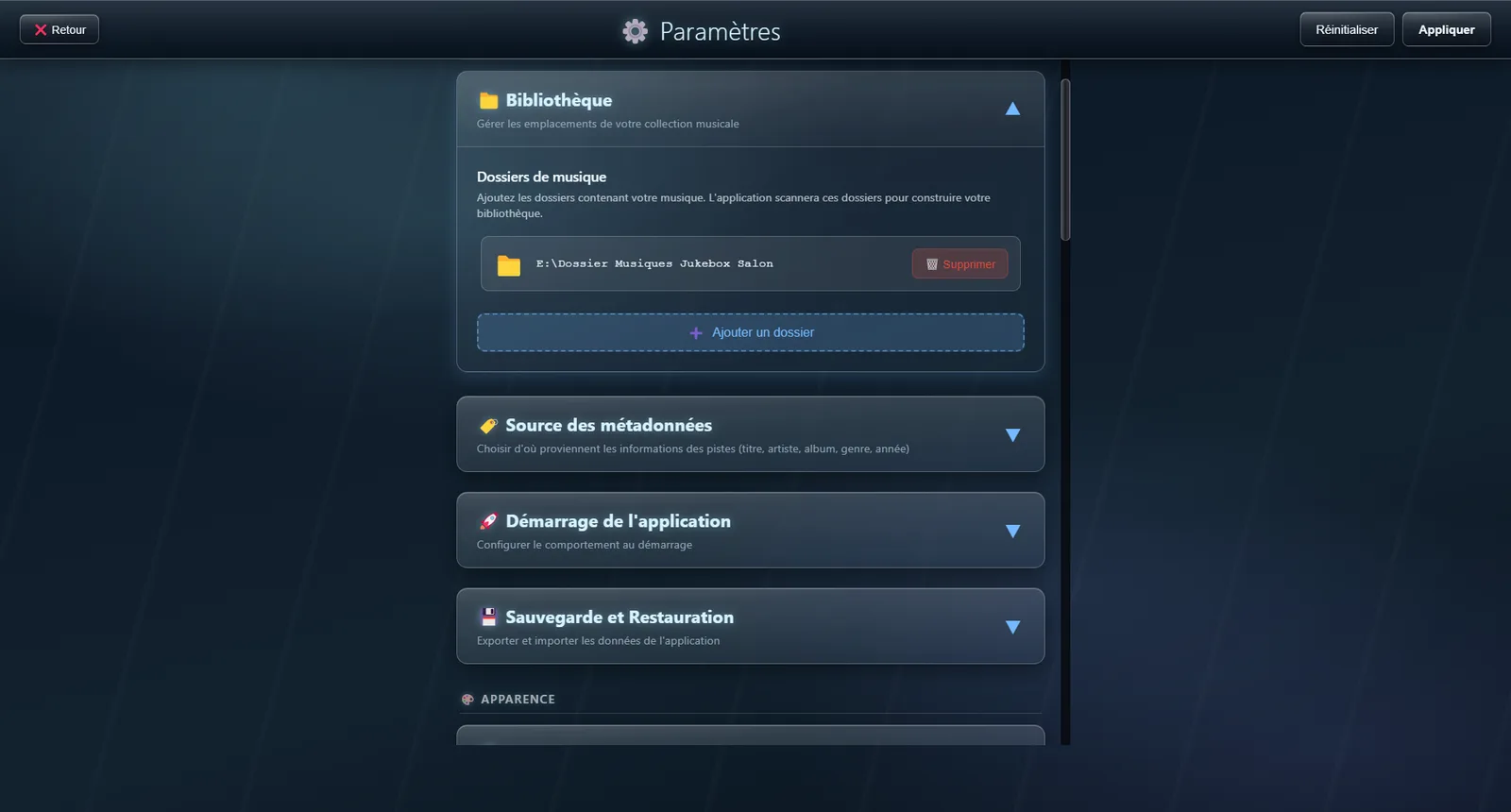
Indicar sus carpetas de música
Abra los ajustes, sección Biblioteca. El botón Añadir una carpeta abre el explorador: señale la carpeta que contiene su música. Puede declarar varias — un disco interno, una memoria USB, una carpeta de red — y se fusionarán en una sola biblioteca.
Cómo organizar sus archivos
La regla es sencilla: las carpetas de primer nivel son siempre artistas, y las carpetas que contienen son sus álbumes. Un archivo colocado directamente en la raíz de la carpeta de música se adjunta a un artista con el nombre del soporte. Para las carátulas, deje una imagen llamada folder.jpg en la carpeta del artista o del álbum — cover.jpg también sirve, igual que el formato PNG, y las mayúsculas del nombre no importan.
Lanzar un escaneo
El escaneo recorre sus carpetas y recoge títulos, artistas, álbumes, duraciones y carátulas. Hay dos tipos: el escaneo incremental, que solo retoma lo que ha cambiado desde la última vez, y el escaneo completo, que lo reconstruye todo. En el día a día, el incremental basta — es rápido incluso con una colección grande.
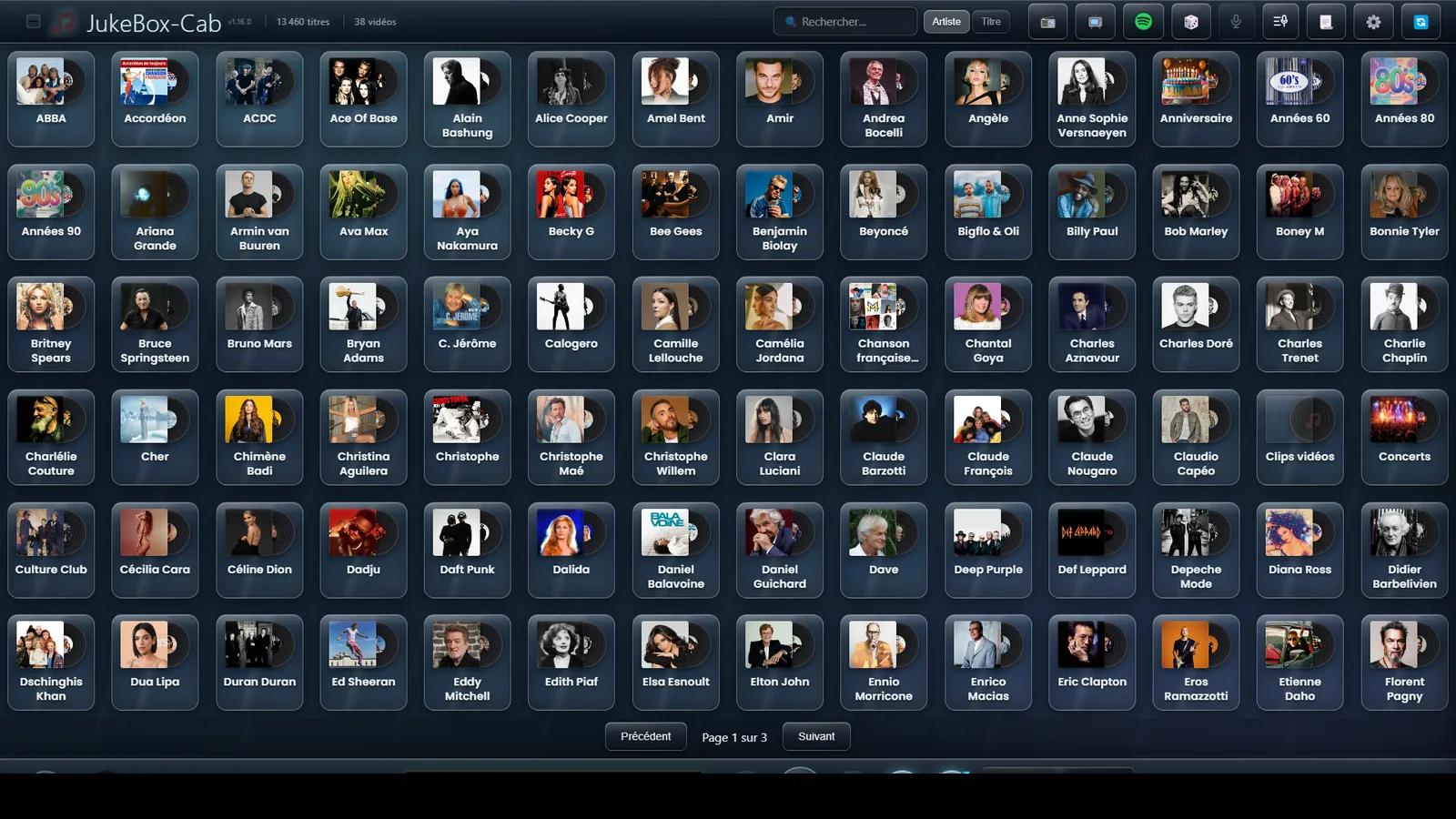
La cuadrícula de artistas
Terminado el escaneo, sus artistas aparecen con sus carátulas. La cabecera recuerda cuántos títulos y vídeos se han indexado. Es el punto de partida de toda la navegación: pulsar una carátula entra en ese artista.
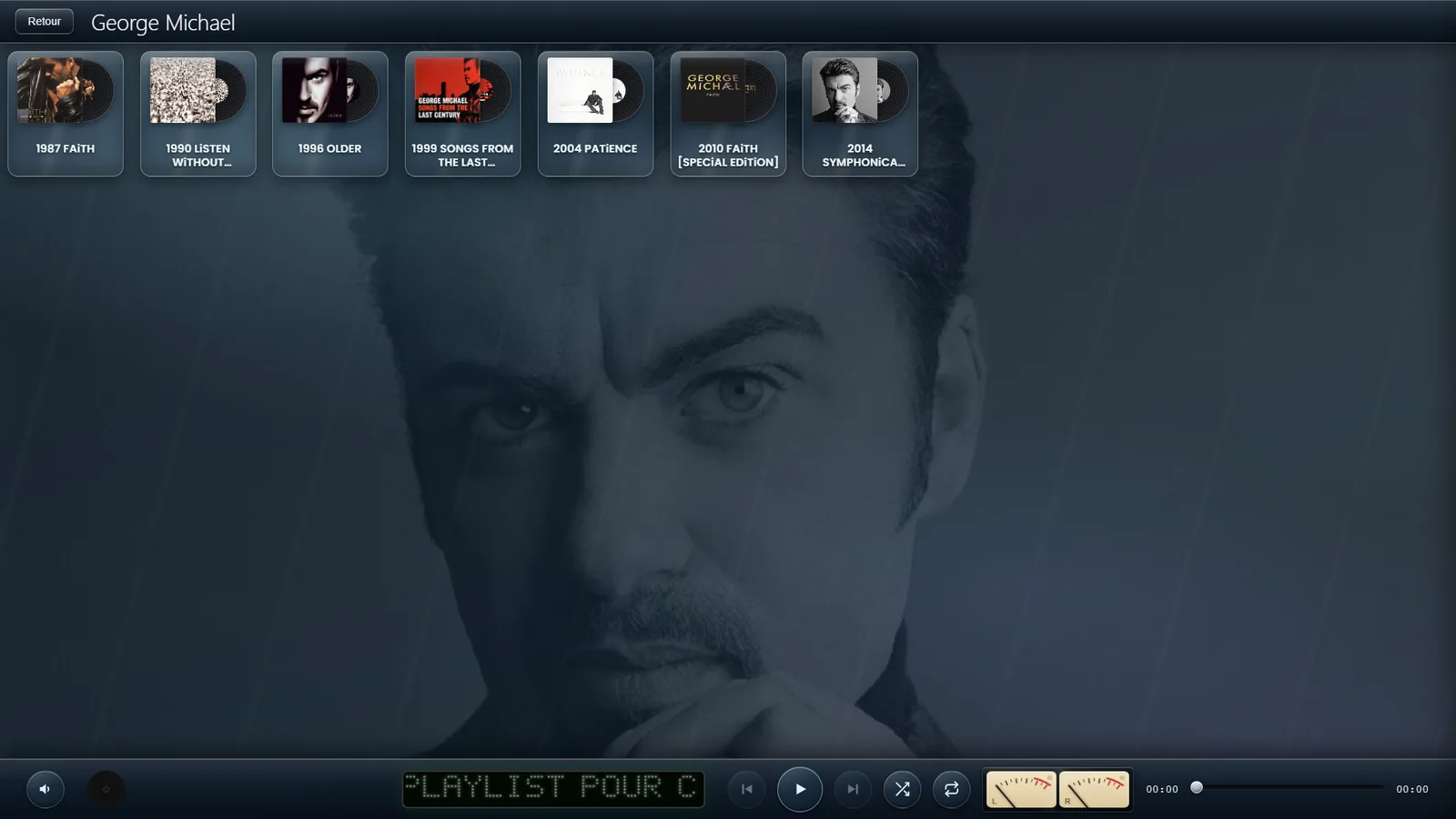
Los álbumes de un artista
Cada carpeta situada bajo un artista se convierte en un álbum. Si ha dejado archivos directamente en la carpeta del artista, sin subcarpeta, la aplicación le lleva directamente a sus títulos en lugar de mostrarle una página de álbumes vacía.
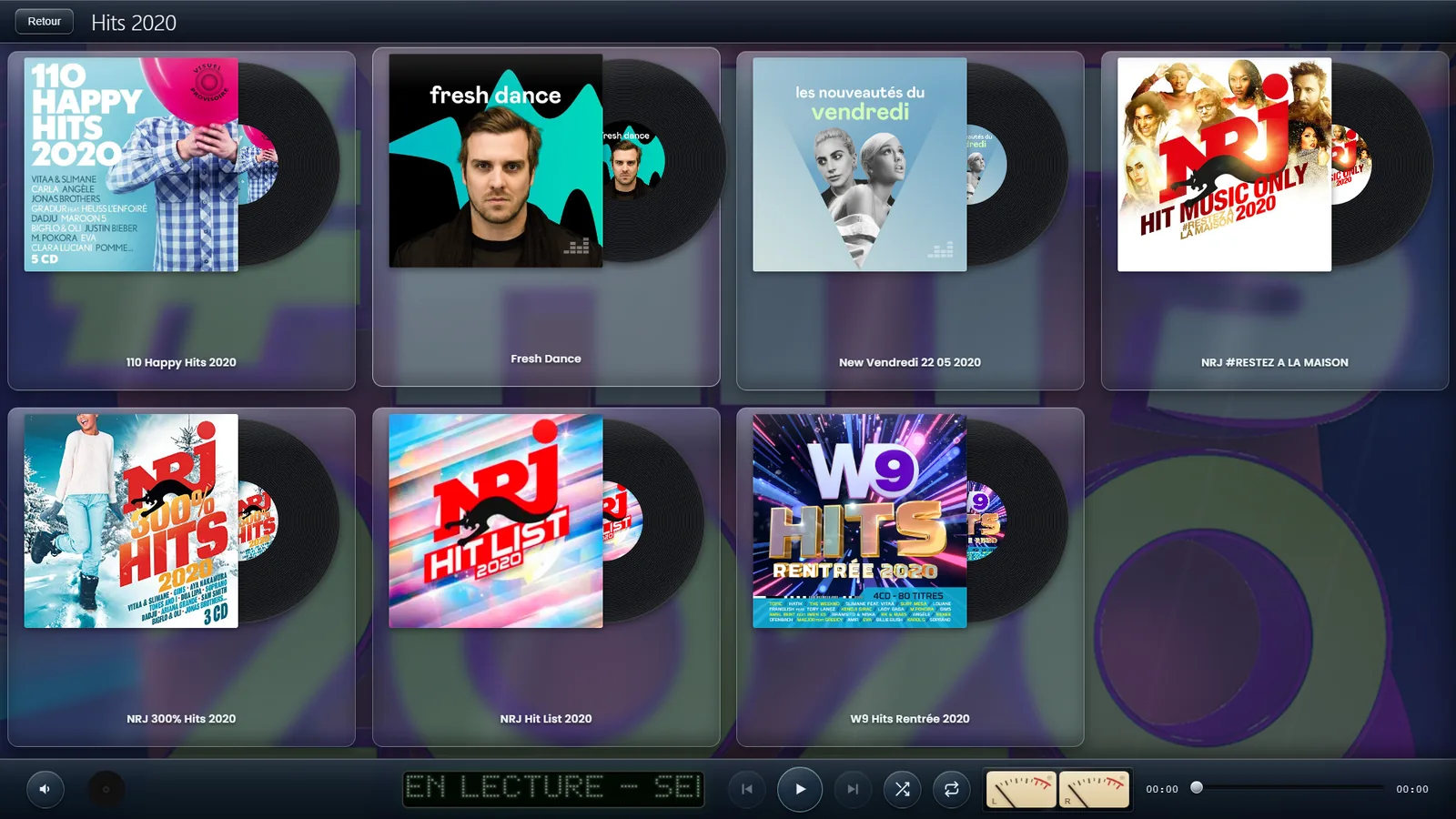
Las pistas de un álbum
Los títulos aparecen según el número de pista leído en las etiquetas y, en su defecto, por nombre de archivo. Es lo que evita que un álbum suene en orden alfabético, donde la pista 10 iría antes que la 2. Cada línea lleva un botón + para enviarla a la lista.
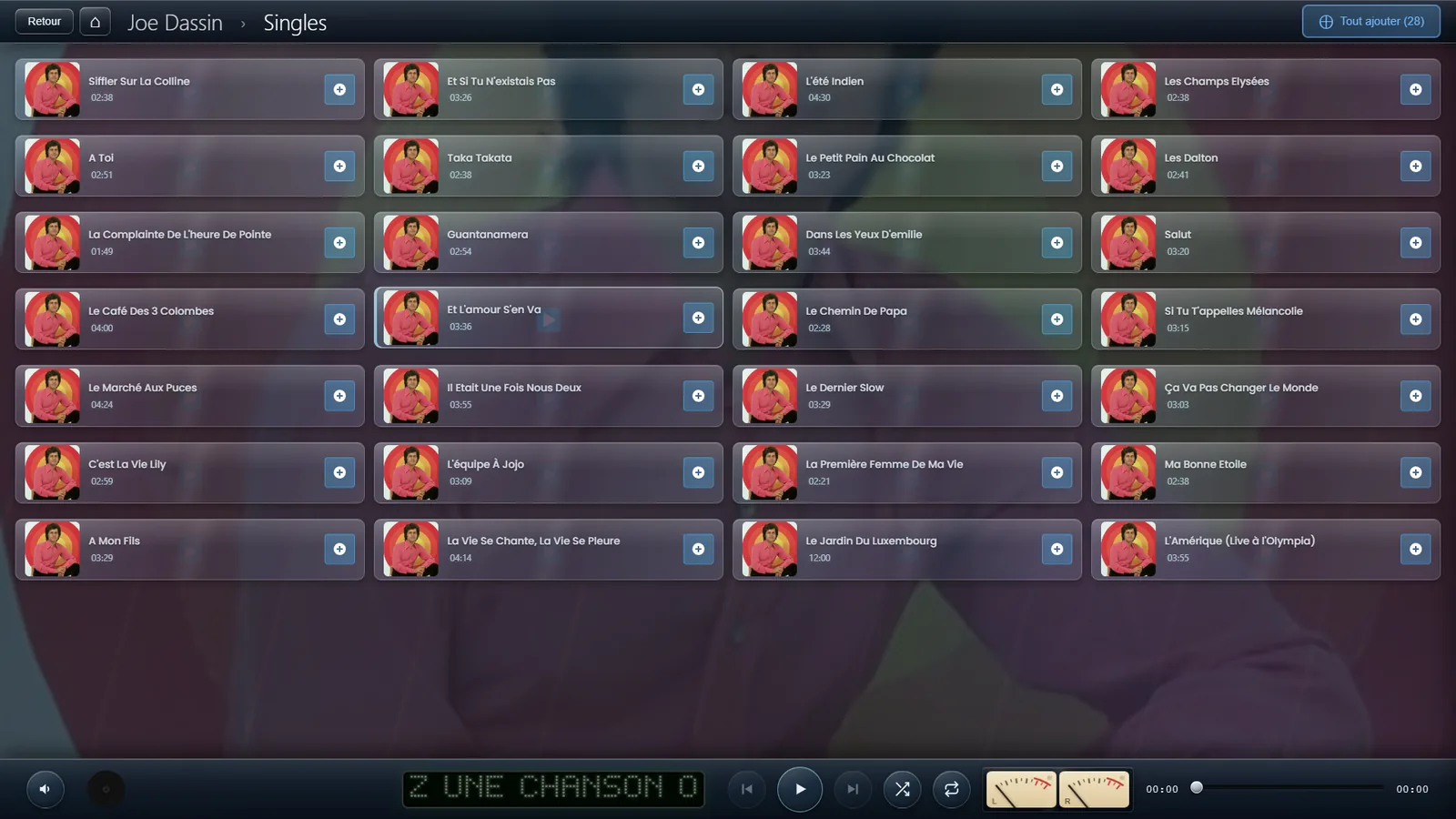
Cajas y obras completas
Las carpetas pueden anidarse en varios niveles: una obra completa ordenada en Estudio, Directos y Recopilatorios, cada uno con sus álbumes, sigue siendo perfectamente navegable. Una ruta de navegación en la parte superior indica dónde está y permite subir un nivel.