🎵 Prima installazione — guida completa
Segui questa guida passo dopo passo e il tuo jukebox sarà pronto in pochi minuti
Al primo avvio, Windows mostra un avviso
Questo messaggio è normale e non segnala alcun virus: Windows lo mostra per qualsiasi programma che non conosce ancora. Compare una sola volta, nella lingua del sistema.
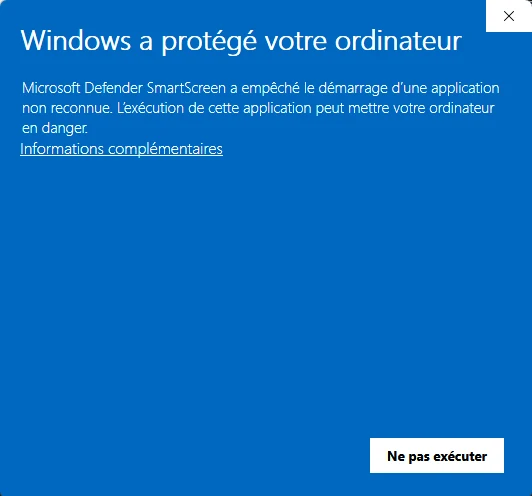
- 1 Fare clic su Ulteriori informazioni, il collegamento sotto il testo del messaggio.
- 2 Compare quindi il pulsante Esegui comunque: facendo clic su di esso l’installazione si avvia normalmente.
Perché questo messaggio? Windows non lo mostra per i programmi firmati con un certificato di editore. Tale certificato è a pagamento e va rinnovato ogni anno, per diverse centinaia di euro. JukeBox-Cab è gratuito e lo resterà: quella somma finirebbe in un certificato anziché nel software.
Passo 1 : Benvenuto in JukeBox-Cab
Configurazione iniziale del tuo jukebox
Al primo avvio, JukeBox-Cab ti guida nella configurazione della libreria musicale. È il passaggio su cui si regge tutto il resto.
Passo 2 : Aggiungere le cartelle musicali
Indica dove si trova la tua musica
Premi '📁 Aggiungi una cartella' e scegli i percorsi che contengono la tua raccolta. Puoi aggiungerne più d'uno:
- Dischi fissi locali (C:\, D:\, ecc.)
- Dischi esterni USB
- Cartelle di rete (NAS)
- Più percorsi insieme
💡 Consigli
- 💡 Create una sottocartella per artista: è lei a dare nome e miniatura all'artista
- 💡 Le sottocartelle dentro un artista diventano album
- 💡 Metti un'immagine 'folder.jpg' nelle cartelle per le copertine
⚠️ Regola essenziale: le cartelle di primo livello sono i vostri artisti
JukeBox-Cab legge ogni cartella di primo livello come un artista, e le sue sottocartelle come album. I file messi direttamente nella radice della cartella scelta non vanno persi: vengono raggruppati sotto un artista che porta il nome della cartella — o l'etichetta del volume, per la radice di un'unità.
✅ Così funziona
D:\Musica ├── Queen/ │ ├── 01 - Bohemian Rhapsody.mp3 │ └── 02 - We Will Rock You.mp3 ├── ABBA/ │ └── 01 - Dancing Queen.mp3 └── Daft Punk/ └── 01 - Get Lucky.mp3
✅ Funziona anche così
C:\
├── Queen/
│   └── A Night at the Opera/
│       └── 01 - Bohemian Rhapsody.mp3
└── ABBA/
    └── Gold/
        └── 01 - Dancing Queen.mp3
⚠️ Tutto sparso nella radice
D:\Musica ├── Bohemian Rhapsody.mp3 ├── Dancing Queen.mp3 ├── Get Lucky.mp3 └── Imagine.mp3
⚠️ Caso misto
D:\Musica ├── Queen/ │ └── 01 - Bohemian Rhapsody.mp3 ✅ artista Queen ├── ABBA/ │ └── 01 - Dancing Queen.mp3 ✅ artista ABBA ├── Get Lucky.mp3 ⚠️ artista «Musica» └── Imagine.mp3 ⚠️ artista «Musica»
❌ Un livello di troppo
D:\Musica ├── Rock/ │ └── Queen/ │ └── 01 - Bohemian Rhapsody.mp3 └── Anni 80/ └── ABBA/ └── 01 - Dancing Queen.mp3
🎵 Formati audio
🎬 Formati video
Passo 3 : La prima scansione della libreria
I tuoi file indicizzati automaticamente
Aggiunte le cartelle, premi '🚀 Avvia il jukebox'. La scansione:
🔄 Come funziona :
- Percorre tutte le tue cartelle
- Riconosce da sola i file audio e video
- Legge i tag (titolo, artista, album, durata)
- Individua le copertine (folder.jpg/png)
- Crea un database SQLite locale
- Organizza tutto in Artisti → Album → Brani
Passo 4 : È tutto pronto
Il tuo jukebox è operativo
Finita la scansione, la libreria ordinata è lì. Scorri artisti e album e crea le tue prime playlist.
🚀 Passi successivi :
📂 Struttura di cartelle consigliata
Organizza i tuoi file per un’esperienza migliore
Tenete una cartella per artista: è così che l'applicazione costruisce la sua griglia. I file messi direttamente nella radice vengono letti, ma finiscono tutti sotto un unico artista che porta il nome della cartella, senza album.
- 🟢 Tenete una cartella per artista: è la struttura che l'applicazione si aspetta
- 🟠 I file nella radice vengono raggruppati sotto un artista che porta il nome della cartella
- 🟢 Ogni sottocartella di primo livello è considerata un artista
- 🟢 Le cartelle di un livello più in basso sono considerate album
Cartella configurata (es. D:\Musica) ├── Queen/ ← sottocartella = artista │ ├── folder.jpg ← immagine dell'artista (facoltativa) │ ├── A Night at the Opera/ ← sotto-sottocartella = album │ │ ├── folder.jpg ← copertina dell'album (facoltativa) │ │ ├── 01 - Bohemian Rhapsody.mp3 │ │ └── 02 - Love of My Life.mp3 │ └── Greatest Hits/ │ └── ... ├── ABBA/ ← altro artista │ └── Gold/ │ └── 01 - Dancing Queen.mp3 └── Videos/ └── Queen - Live Aid 1985.mp4
💡 Buone abitudini
- Usa 'folder.jpg' o 'folder.png' per le copertine
- Dai ai file nomi coerenti (per esempio '01 - Titolo.mp3')
- I tag ID3 vengono letti automaticamente
Risoluzione dei problemi
Soluzioni ai problemi più comuni
❓ Le copertine non compaiono
Cosa provare:
- Verifica che i file 'folder.jpg' o 'folder.png' esistano
- Assicurati che le immagini non siano danneggiate
- Esegui di nuovo una scansione della libreria
❓ La scansione è molto lenta
Cosa provare:
- È normale con raccolte grandi: porta pazienza
- Verifica che il disco non sia in standby
- Le scansioni successive sono più rapide
❓ Nessuna musica rilevata dopo la scansione
Cosa provare:
- Verificate che i file siano in sottocartelle, una per artista: lasciati nella radice, finiscono tutti sotto un unico artista col nome della cartella
- Giusto: D:\Musica\Queen\canzone.mp3 (Queen è una sottocartella)
- Da evitare: D:\Musiques\canzone.mp3 (file nella radice → raggruppato sotto «Musiques», senza album)
- Consultate la Guida all'installazione per la struttura di cartelle consigliata
❓ Alcuni file non vengono rilevati
Cosa provare:
- Verificate il formato: MP3, FLAC, WAV, AAC o OGG per l'audio, MP4 o MKV per il video
- Assicurati che i file non siano danneggiati
- Verifica i permessi della cartella
- Se i file sono nella radice della cartella scelta, compaiono sotto un artista col nome della cartella e non sotto il proprio artista
❓ Il video non compare sul secondo schermo
Cosa provare:
- Imposta lo schermo video in Impostazioni → Schermi
- Attiva 'Apri automaticamente la finestra video'
- Prova con il pulsante 'Prova la finestra video'
🎉 Sei pronto
Il tuo JukeBox-Cab è configurato. Goditi la tua musica come non mai.
Serve aiuto? Dai un’occhiata alla nostra sezione consigli