🎵 Première Installation - Guide Complet
Suivez ce guide étape par étape pour configurer votre jukebox en quelques minutes
Au premier lancement, Windows affiche un avertissement
Ce message est normal et ne signale aucun virus : Windows l’affiche pour tout programme qu’il ne connaît pas encore. Il apparaît une seule fois, dans la langue de votre système.
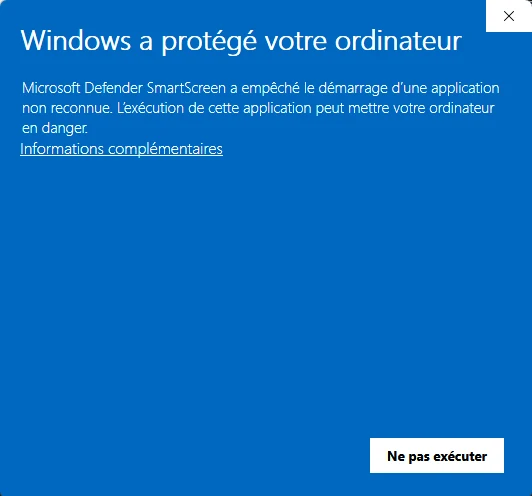
- 1 Cliquez sur Informations complémentaires, le lien situé sous le texte du message.
- 2 Le bouton Exécuter quand même apparaît alors : cliquez dessus, et l’installation démarre normalement.
Pourquoi ce message ? Windows ne l’affiche pas pour les programmes signés avec un certificat d’éditeur. Ce certificat est payant et se renouvelle chaque année, pour plusieurs centaines d’euros. JukeBox-Cab est gratuit et le restera : cette somme irait dans un certificat plutôt que dans le logiciel.
Étape 1 : Bienvenue dans JukeBox-Cab
Configuration initiale de votre jukebox
Au premier lancement, JukeBox-Cab vous guide pour configurer votre bibliothèque musicale. Cette étape est essentielle pour profiter pleinement de l'application.
Étape 2 : Ajout des dossiers de musique
Sélectionnez où se trouve votre musique
Cliquez sur '📁 Ajouter un dossier' et sélectionnez les emplacements contenant votre collection musicale. Vous pouvez ajouter plusieurs dossiers :
- Disques durs locaux (C:\, D:\, etc.)
- Disques externes USB
- Dossiers réseau (NAS)
- Plusieurs emplacements simultanément
💡 Conseils
- 💡 Créez un sous-dossier par artiste : c'est lui qui donnera sa vignette et son nom à l'artiste
- 💡 Les sous-dossiers dans les artistes deviennent des albums
- 💡 Ajoutez une image 'folder.jpg' dans vos dossiers pour les pochettes
⚠️ Règle essentielle : les dossiers de premier niveau sont vos artistes
JukeBox-Cab lit chaque dossier de premier niveau comme un artiste, et ses sous-dossiers comme des albums. Les fichiers posés directement à la racine du dossier configuré ne sont pas perdus : ils sont regroupés sous un artiste portant le nom du dossier — ou l'étiquette du volume, pour une racine de lecteur.
✅ Ça marche
D:\Musiques
├── Queen/
│   ├── 01 - Bohemian Rhapsody.mp3
│   └── 02 - We Will Rock You.mp3
├── ABBA/
│   └── 01 - Dancing Queen.mp3
└── Daft Punk/
    └── 01 - Get Lucky.mp3
✅ Ça marche aussi
C:\
├── Queen/
│   └── A Night at the Opera/
│       └── 01 - Bohemian Rhapsody.mp3
└── ABBA/
    └── Gold/
        └── 01 - Dancing Queen.mp3
⚠️ Tout en vrac à la racine
D:\Musiques
├── Bohemian Rhapsody.mp3
├── Dancing Queen.mp3
├── Get Lucky.mp3
└── Imagine.mp3
⚠️ Cas mixte
D:\Musiques
├── Queen/
│   └── 01 - Bohemian Rhapsody.mp3   ✅ artiste Queen
├── ABBA/
│   └── 01 - Dancing Queen.mp3       ✅ artiste ABBA
├── Get Lucky.mp3                     ⚠️ artiste « Musiques »
└── Imagine.mp3                       ⚠️ artiste « Musiques »
❌ Un niveau de trop
D:\Musiques
├── Rock/
│   └── Queen/
│       └── 01 - Bohemian Rhapsody.mp3
└── Années 80/
    └── ABBA/
        └── 01 - Dancing Queen.mp3
🎵 Formats audio
🎬 Formats vidéo
Étape 3 : Scanner initial de votre bibliothèque
Indexation automatique de vos fichiers
Une fois vos dossiers ajoutés, cliquez sur '🚀 Démarrer le Jukebox'. Le scanner va :
🔄 Déroulement :
- Explorer récursivement tous vos dossiers
- Détecter automatiquement les fichiers audio et vidéo
- Extraire les métadonnées (titre, artiste, album, durée)
- Identifier les pochettes d'albums (folder.jpg/png)
- Créer une base de données SQLite locale
- Organiser par Artistes → Albums → Pistes
Étape 4 : C'est prêt !
Votre jukebox est opérationnel
Une fois le scan terminé, vous accédez immédiatement à votre bibliothèque organisée. Naviguez entre vos artistes, albums et créez vos premières playlists !
🚀 Étapes suivantes :
📂 Structure de dossiers recommandée
Organisez vos fichiers pour une meilleure expérience
Rangez un dossier par artiste : c'est ainsi que l'application construit sa grille. Les fichiers posés directement à la racine sont bien lus, mais ils se retrouvent tous sous un seul artiste portant le nom du dossier, sans album.
- 🟢 Rangez un dossier par artiste : c'est la structure que l'application attend
- 🟠 Les fichiers posés à la racine sont regroupés sous un artiste portant le nom du dossier
- 🟢 Chaque sous-dossier du premier niveau est considéré comme un artiste
- 🟢 Les sous-sous-dossiers sont considérés comme des albums
Dossier configuré (ex: D:\Musiques)
├── Queen/                          ← sous-dossier = artiste
│   ├── folder.jpg                  ← pochette artiste (optionnel)
│   ├── A Night at the Opera/       ← sous-sous-dossier = album
│   │   ├── folder.jpg              ← pochette album (optionnel)
│   │   ├── 01 - Bohemian Rhapsody.mp3
│   │   └── 02 - Love of My Life.mp3
│   └── Greatest Hits/
│       └── ...
├── ABBA/                           ← autre artiste
│   └── Gold/
│       └── 01 - Dancing Queen.mp3
└── Videos/
    └── Queen - Live Aid 1985.mp4
💡 Bonnes pratiques
- Utilisez 'folder.jpg' ou 'folder.png' pour les pochettes
- Nommez vos fichiers de façon cohérente (ex: '01 - Titre.mp3')
- Les tags ID3 sont automatiquement lus
Résolution de problèmes
Solutions aux problèmes courants
❓ Les pochettes ne s'affichent pas
Solutions :
- Vérifiez que les fichiers 'folder.jpg' ou 'folder.png' existent
- Assurez-vous que les images ne sont pas corrompues
- Relancez un scan de la bibliothèque
❓ Le scan est très lent
Solutions :
- C'est normal pour de grandes collections (patience !)
- Vérifiez que le disque n'est pas en veille
- Les scans suivants sont plus rapides (cache)
❓ Aucune musique détectée après le scan
Solutions :
- Vérifiez que vos fichiers sont bien dans des sous-dossiers, un par artiste : posés à la racine, ils se retrouvent tous sous un seul artiste portant le nom du dossier
- Exemple correct : D:\Musiques\Queen\chanson.mp3 (Queen est un sous-dossier)
- À éviter : D:\Musiques\chanson.mp3 (fichier à la racine → regroupé sous « Musiques », sans album)
- Consultez le Guide d'Installation pour voir la structure de dossiers recommandée
❓ Certains fichiers ne sont pas détectés
Solutions :
- Vérifiez le format : MP3, FLAC, WAV, AAC ou OGG pour l'audio, MP4 ou MKV pour la vidéo
- Assurez-vous que les fichiers ne sont pas corrompus
- Vérifiez les permissions du dossier
- Si les fichiers sont à la racine du dossier configuré, ils apparaissent sous un artiste portant le nom du dossier, et non sous leur propre artiste
❓ La vidéo ne s'affiche pas sur le second écran
Solutions :
- Configurez l'écran vidéo dans Paramètres → Écrans
- Activez 'Ouvrir automatiquement la fenêtre vidéo'
- Testez avec le bouton 'Tester la fenêtre vidéo'
🎉 Vous êtes prêt !
Votre JukeBox-Cab est maintenant configuré. Profitez de votre musique comme jamais auparavant !
Besoin d’aide ? Consultez notre section Astuces