🎵 Primera instalación — guía completa
Siga esta guía paso a paso y su jukebox estará listo en unos minutos
Al ejecutarlo por primera vez, Windows muestra una advertencia
Este mensaje es normal y no indica ningún virus: Windows lo muestra para cualquier programa que aún no conoce. Aparece una sola vez, en el idioma de su sistema.
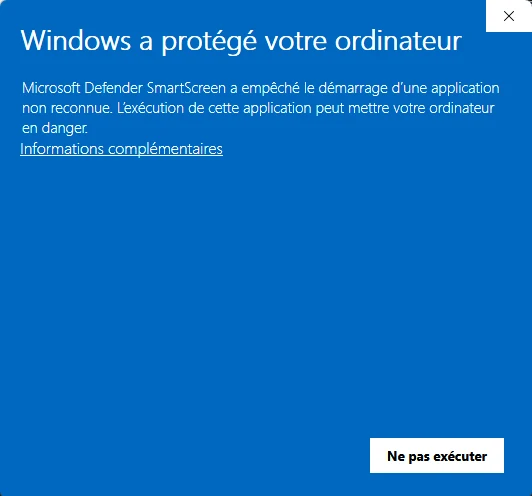
- 1 Haga clic en Más información, el enlace situado debajo del texto del mensaje.
- 2 Aparecerá el botón Ejecutar de todas formas: haga clic en él y la instalación comenzará normalmente.
¿Por qué este mensaje? Windows no lo muestra para los programas firmados con un certificado de editor. Ese certificado es de pago y se renueva cada año, por varios cientos de euros. JukeBox-Cab es gratuito y lo seguirá siendo: ese dinero iría a un certificado en lugar de al programa.
Paso 1 : Bienvenido a JukeBox-Cab
Configuración inicial de su jukebox
En el primer arranque, JukeBox-Cab le guía para configurar su biblioteca musical. Este paso es esencial: todo lo demás depende de él.
Paso 2 : Añadir las carpetas de música
Indique dónde está su música
Pulse '📁 Añadir una carpeta' y elija los lugares que contienen su colección. Puede añadir varias:
- Discos duros locales (C:\, D:\, etc.)
- Discos externos USB
- Carpetas de red (NAS)
- Varias ubicaciones a la vez
💡 Consejos
- 💡 Cree una subcarpeta por artista: es ella la que da su nombre y su miniatura al artista
- 💡 Las subcarpetas dentro de un artista se convierten en álbumes
- 💡 Añada una imagen 'folder.jpg' en sus carpetas para las carátulas
⚠️ Regla esencial: las carpetas de primer nivel son sus artistas
JukeBox-Cab lee cada carpeta de primer nivel como un artista, y sus subcarpetas como álbumes. Los archivos colocados directamente en la raíz de la carpeta elegida no se pierden: se agrupan bajo un artista con el nombre de la carpeta — o la etiqueta del volumen, si es la raíz de una unidad.
✅ Así funciona
D:\Musica ├── Queen/ │ ├── 01 - Bohemian Rhapsody.mp3 │ └── 02 - We Will Rock You.mp3 ├── ABBA/ │ └── 01 - Dancing Queen.mp3 └── Daft Punk/ └── 01 - Get Lucky.mp3
✅ Esto también funciona
C:\
├── Queen/
│   └── A Night at the Opera/
│       └── 01 - Bohemian Rhapsody.mp3
└── ABBA/
    └── Gold/
        └── 01 - Dancing Queen.mp3
⚠️ Todo suelto en la raíz
D:\Musica ├── Bohemian Rhapsody.mp3 ├── Dancing Queen.mp3 ├── Get Lucky.mp3 └── Imagine.mp3
⚠️ Caso mixto
D:\Musicas ├── Queen/ │ └── 01 - Bohemian Rhapsody.mp3 ✅ artista Queen ├── ABBA/ │ └── 01 - Dancing Queen.mp3 ✅ artista ABBA ├── Get Lucky.mp3 ⚠️ artista «Musicas» └── Imagine.mp3 ⚠️ artista «Musicas»
❌ Un nivel de más
D:\Musicas ├── Rock/ │ └── Queen/ │ └── 01 - Bohemian Rhapsody.mp3 └── Años 80/ └── ABBA/ └── 01 - Dancing Queen.mp3
🎵 Formatos de audio
🎬 Formatos de vídeo
Paso 3 : El primer escaneo de su biblioteca
Sus archivos indexados automáticamente
Una vez añadidas las carpetas, pulse '🚀 Iniciar el jukebox'. El escáner va a:
🔄 Cómo funciona :
- Recorrer todas sus carpetas
- Detectar solo los archivos de audio y vídeo
- Leer las etiquetas (título, artista, álbum, duración)
- Localizar las carátulas (folder.jpg/png)
- Crear una base de datos SQLite local
- Organizar todo como Artistas → Álbumes → Pistas
Paso 4 : Ya está
Su jukebox está listo
Terminado el escaneo, su biblioteca organizada está ahí mismo. Recorra sus artistas y álbumes y cree sus primeras listas.
🚀 Pasos siguientes :
📂 Estructura de carpetas recomendada
Organice sus archivos para una mejor experiencia
Use una carpeta por artista: así es como la aplicación construye su cuadrícula. Los archivos colocados directamente en la raíz sí se leen, pero acaban todos bajo un único artista con el nombre de la carpeta, sin álbum.
- 🟢 Use una carpeta por artista: es la estructura que espera la aplicación
- 🟠 Los archivos de la raíz se agrupan bajo un artista con el nombre de la carpeta
- 🟢 Cada subcarpeta de primer nivel se considera un artista
- 🟢 Las carpetas de un nivel más abajo se consideran álbumes
Carpeta configurada (p. ej. D:\Musica) ├── Queen/ ← subcarpeta = artista │ ├── folder.jpg ← imagen del artista (opcional) │ ├── A Night at the Opera/ ← sub-subcarpeta = álbum │ │ ├── folder.jpg ← carátula del álbum (opcional) │ │ ├── 01 - Bohemian Rhapsody.mp3 │ │ └── 02 - Love of My Life.mp3 │ └── Greatest Hits/ │ └── ... ├── ABBA/ ← otro artista │ └── Gold/ │ └── 01 - Dancing Queen.mp3 └── Videos/ └── Queen - Live Aid 1985.mp4
💡 Buenas prácticas
- Use 'folder.jpg' o 'folder.png' para las carátulas
- Nombre sus archivos de forma coherente (por ejemplo '01 - Título.mp3')
- Las etiquetas ID3 se leen automáticamente
Resolución de problemas
Soluciones a los problemas habituales
❓ Las carátulas no aparecen
Qué probar:
- Compruebe que existen los archivos 'folder.jpg' o 'folder.png'
- Asegúrese de que las imágenes no estén dañadas
- Vuelva a escanear la biblioteca
❓ El escaneo es muy lento
Qué probar:
- Es normal en colecciones grandes: tenga paciencia
- Compruebe que el disco no esté en reposo
- Los escaneos siguientes son más rápidos
❓ No se detecta música tras el escaneo
Qué probar:
- Compruebe que sus archivos están en subcarpetas, una por artista: en la raíz, todos acaban bajo un único artista con el nombre de la carpeta
- Correcto: D:\Musica\Queen\cancion.mp3 (Queen es una subcarpeta)
- Mejor evitar: D:\Musiques\cancion.mp3 (archivo en la raíz → agrupado bajo «Musiques», sin álbum)
- Consulte la Guía de instalación para ver la estructura de carpetas recomendada
❓ Algunos archivos no se detectan
Qué probar:
- Compruebe el formato: MP3, FLAC, WAV, AAC u OGG para el audio, MP4 o MKV para el vídeo
- Asegúrese de que los archivos no estén dañados
- Compruebe los permisos de la carpeta
- Si los archivos están en la raíz de la carpeta elegida, aparecen bajo un artista con el nombre de la carpeta, y no bajo su propio artista
❓ El vídeo no aparece en la segunda pantalla
Qué probar:
- Configure la pantalla de vídeo en Ajustes → Pantallas
- Active 'Abrir automáticamente la ventana de vídeo'
- Pruebe con el botón 'Probar la ventana de vídeo'
🎉 Ya está listo
Su JukeBox-Cab ya está configurado. Disfrute de su música como nunca.
¿Necesita ayuda? Consulte nuestra sección de trucos