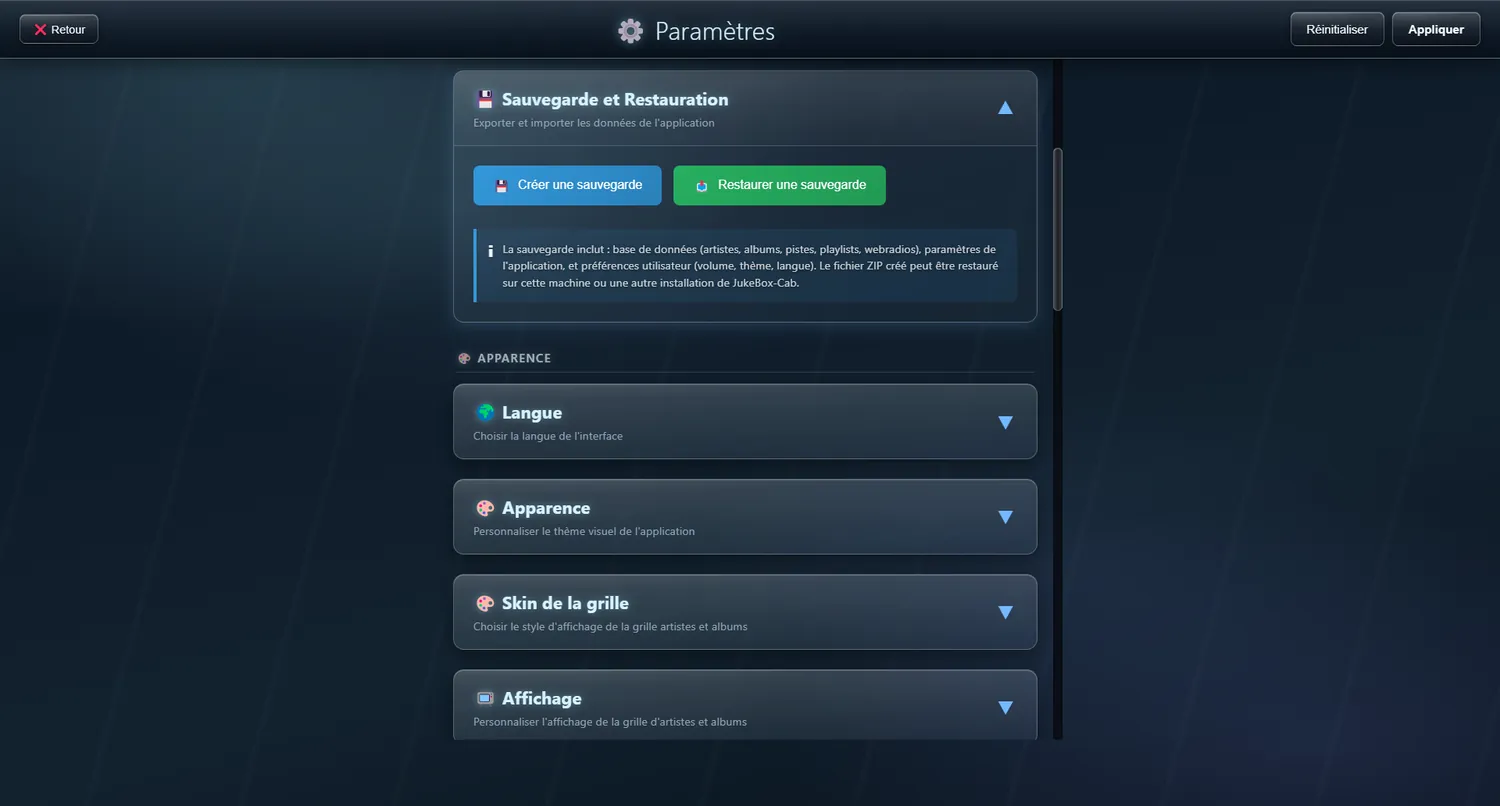
Manutenzione del database
Controllo completo sulla libreria indicizzata
⚡ Che cosa puoi fare
Scansione completa della libreria
Avviare di nuovo una scansione completa
Quando usarlo: Quando vuoi azzerare tutto l'archivio; i contatori di ascolto tornano a zero
Scansione parziale della libreria
Analizza solo ciò che è cambiato o è stato aggiunto
Quando usarlo: Dopo aver aggiunto file nuovi, o fatto modifiche
Usare quella esistente
Caricare la libreria già indicizzata
Quando usarlo: Nulla è cambiato dall'ultima scansione
- Format : SQLite
- Location : %APPDATA%/JukeBox-Cab/jukebox.db
- Tables : artists, albums, tracks, playlists, settings
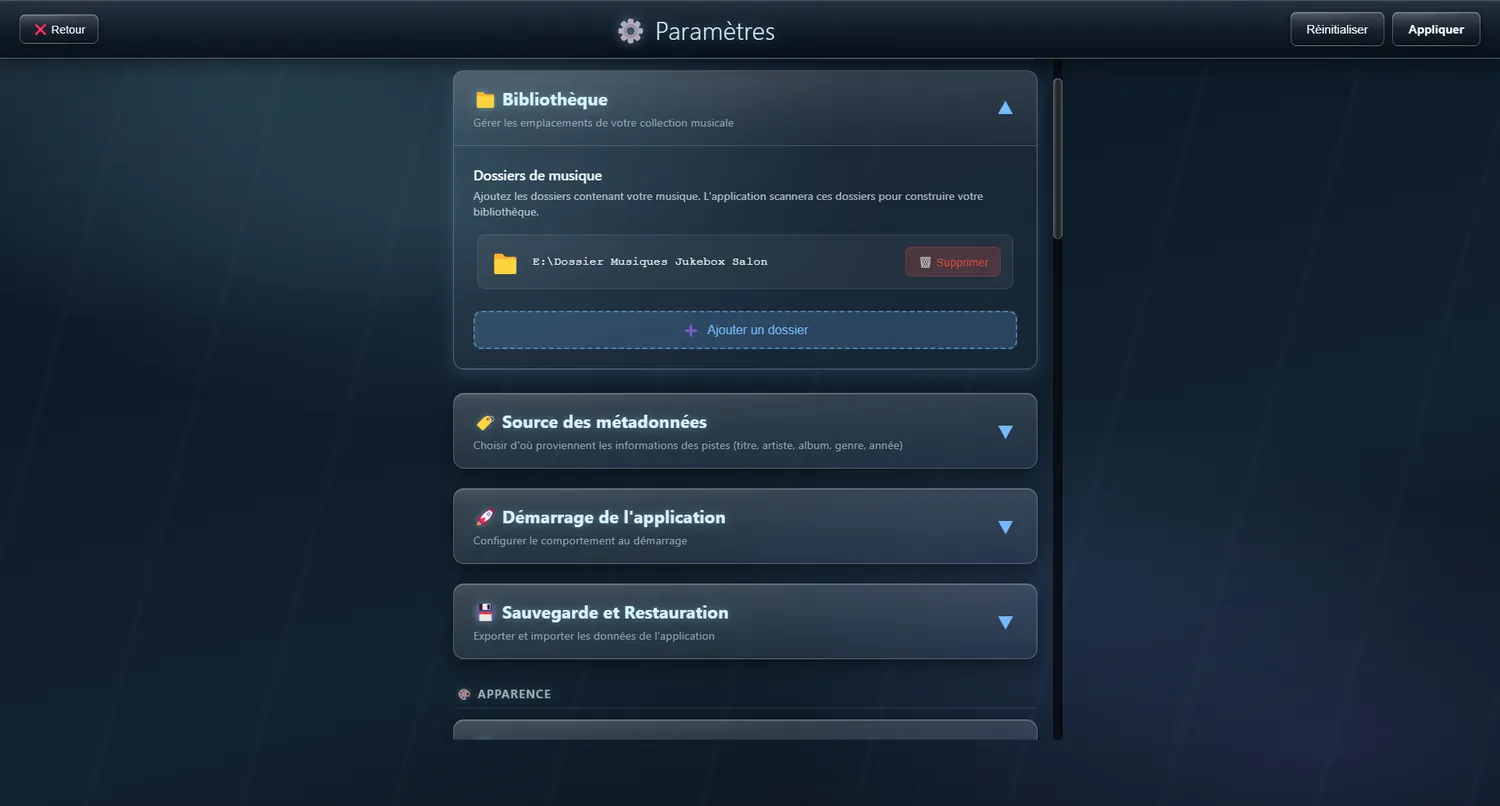
Impostazioni
Le tue preferenze vengono salvate e ripristinate da sole
Tutte le tue impostazioni sono salvate in un file JSON e rilette a ogni avvio. La pagina delle impostazioni si piega in sezioni per non perdersi.
%APPDATA%/JukeBox-Cab/settings.json
📦 Che cosa comprende
- Cartelle musicali
- Preferenze di visualizzazione
- Configurazione degli schermi
- Impostazioni audio
- Preferenze dei metadati
- Preferenze delle web radio
- Tema e aspetto
- Lingua dell'interfaccia
- Applicazioni di streaming
- Opzioni di spegnimento
Disattivare la tastiera a schermo
Spegnila se hai già una tastiera fisica
JukeBox-Cab ha una sua tastiera a schermo per scrivere sul touch, soprattutto per la ricerca. Se usi già la tastiera touch di Windows, puoi spegnere quella di JukeBox-Cab e non vederne due insieme.
✨ Vantaggi
- Niente più due tastiere a schermo nello stesso momento
- Convive con la tastiera touch nativa di Windows
- Un'impostazione semplice da accendere o spegnere
- Non si perde nulla: si può continuare a scrivere con Windows
- Schermi touch con la tastiera di Windows già attiva
- Tablet Windows con la tastiera di sistema
- Chi preferisce la tastiera standard di Windows
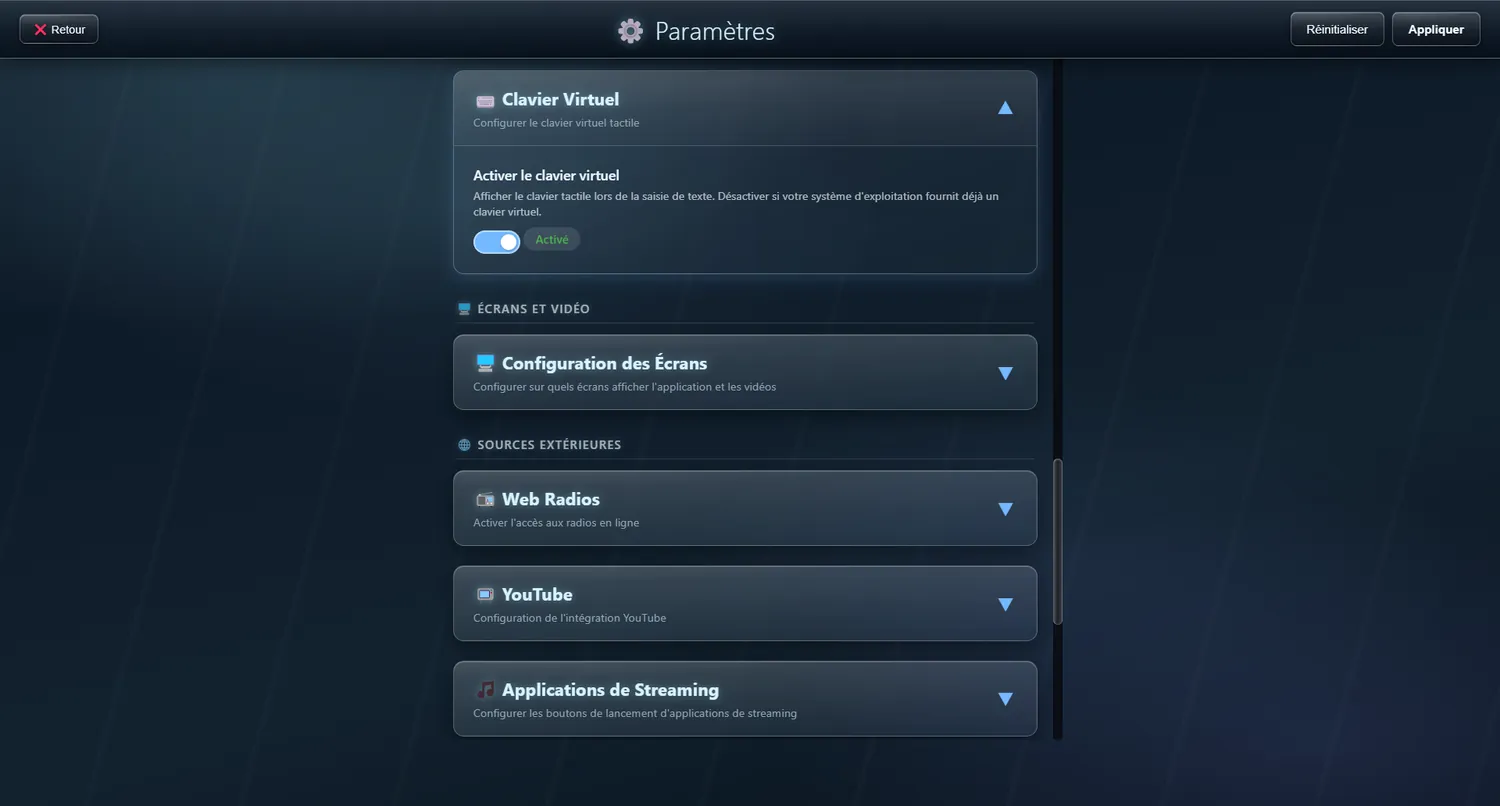
Saltare la schermata di scansione
Parti subito con la libreria che hai già
Un'impostazione nasconde la schermata di conferma della scansione all'avvio. Disattivata di base, così l'applicazione si apre direttamente sulla tua libreria e la musica è subito lì.
✨ Vantaggi
- L'applicazione parte in un attimo
- La tua libreria è lì subito
- Ideale per cabinati arcade e chioschi
- Nessuna schermata inutile a ogni avvio
- Regolalo come ti serve
🔧 Modalità
La modalità predefinita (consigliata)
L'applicazione si apre direttamente sulla libreria che ha già
Con la schermata di scansione
Mostra la schermata di scelta all'avvio
- 0 : Caricare la libreria esistente
- 1 : Avviare una scansione rapida (file nuovi)
- 2 : Avviare una scansione completa (ricominciare)
- Cabinati arcade dedicati alla musica
- Installazioni permanenti (salotto, bar, sala giochi)
- Chi ha una libreria che cambia di rado
- Quando la musica deve esserci subito
- Chioschi e installazioni pubbliche
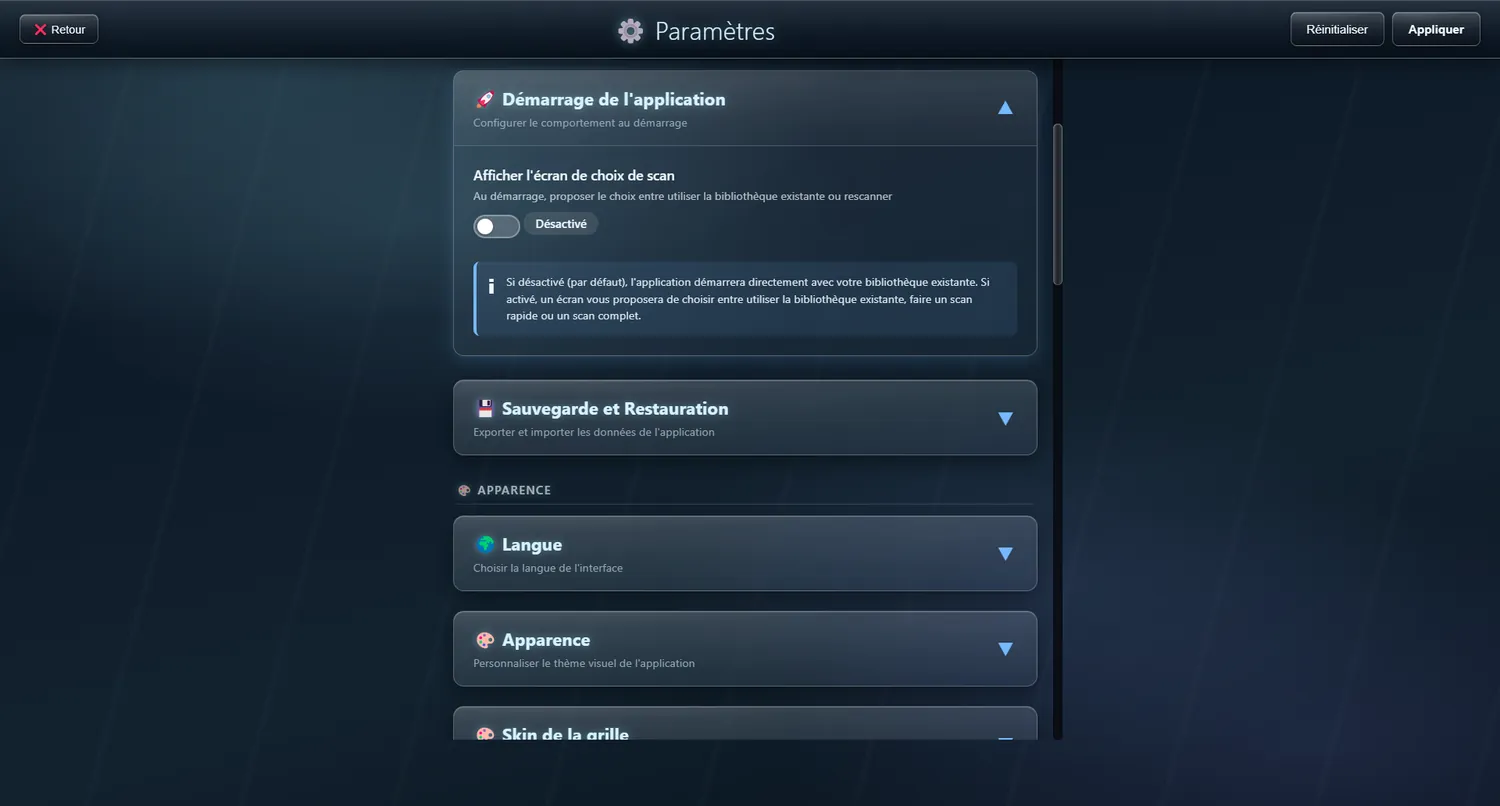
Backup e ripristino
Salva tutto e rimettilo a posto
Un sistema completo di backup ti permette di esportare e recuperare tutti i tuoi dati, impostazioni e preferenze, per passare a un altro PC o riprendere dove avevi lasciato dopo una reinstallazione.
✨ Vantaggi
- Un backup completo con un clic
- Tutti i tuoi dati indietro in poco tempo
- Un trasloco facile su un altro PC
- Protezione dalla perdita del tuo lavoro
- Esportato in un formato portatile
- Passare a un PC nuovo
- Reinstallare Windows
- Un backup periodico, per sicurezza
- Condividere una configurazione fra più installazioni
- Ripartire dopo un problema