Mantenimiento de la base
Control total sobre su biblioteca indexada
⚡ Qué puede hacer
Análisis completo de la biblioteca
Volver a lanzar un análisis completo
Cuándo usarlo: Cuando quiera borrar toda la base; los contadores de reproducción vuelven a cero
Análisis parcial de la biblioteca
Analiza solo lo que ha cambiado o se ha añadido
Cuándo usarlo: Después de añadir archivos nuevos, o de hacer cambios
Usar la existente
Cargar la biblioteca ya indexada
Cuándo usarlo: Nada ha cambiado desde el último análisis
- Format : SQLite
- Location : %APPDATA%/JukeBox-Cab/jukebox.db
- Tables : artists, albums, tracks, playlists, settings
Ajustes
Sus preferencias se guardan y se restauran solas
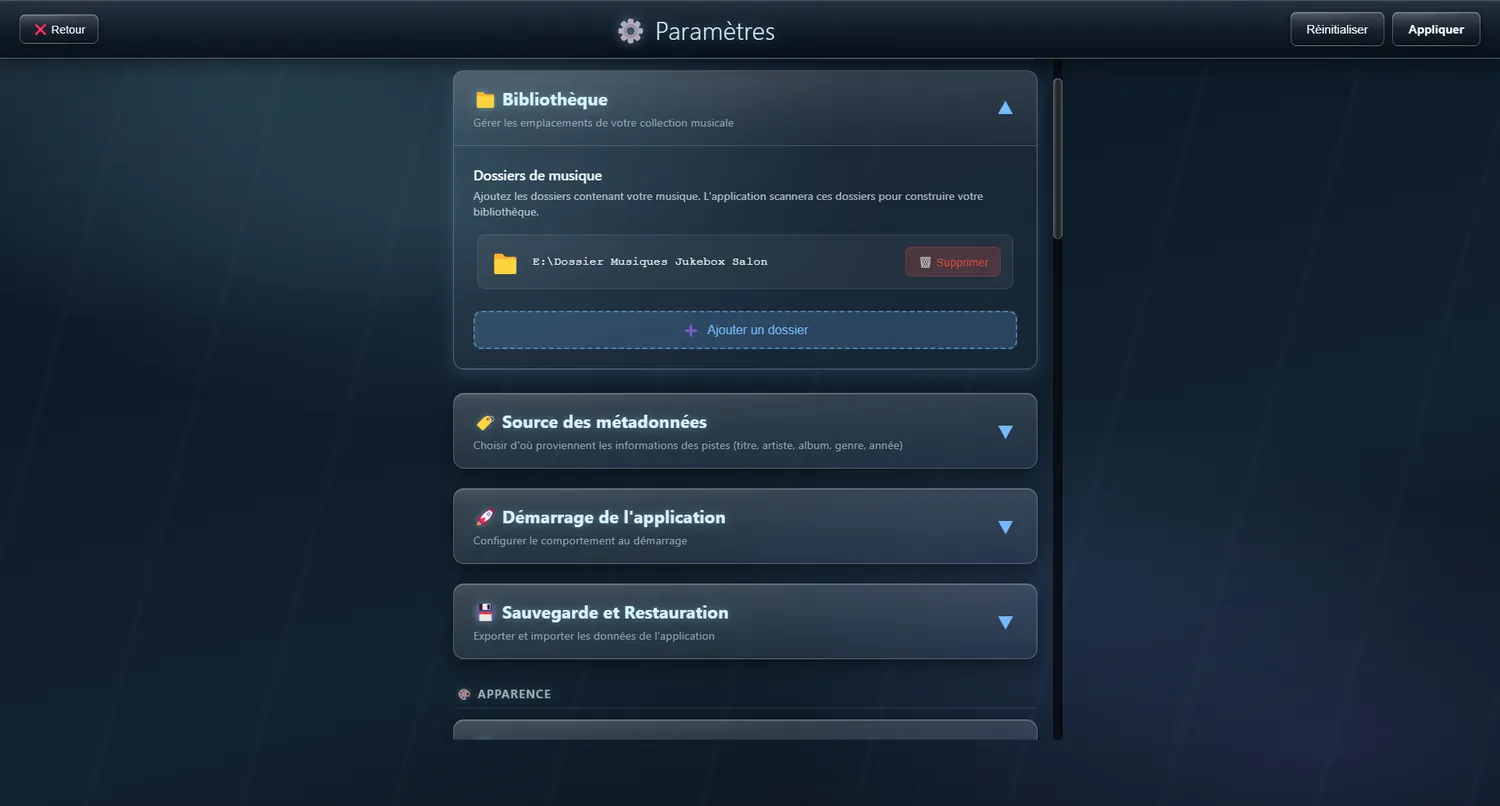
Todos sus ajustes se guardan en un archivo JSON y se vuelven a leer en cada arranque. La página de ajustes se pliega en secciones para no perderse.
%APPDATA%/JukeBox-Cab/settings.json
📦 Qué incluye
- Carpetas de música
- Preferencias de visualización
- Configuración de pantallas
- Ajustes de audio
- Preferencias de metadatos
- Preferencias de radios web
- Tema y apariencia
- Idioma de la interfaz
- Aplicaciones de streaming
- Opciones de apagado
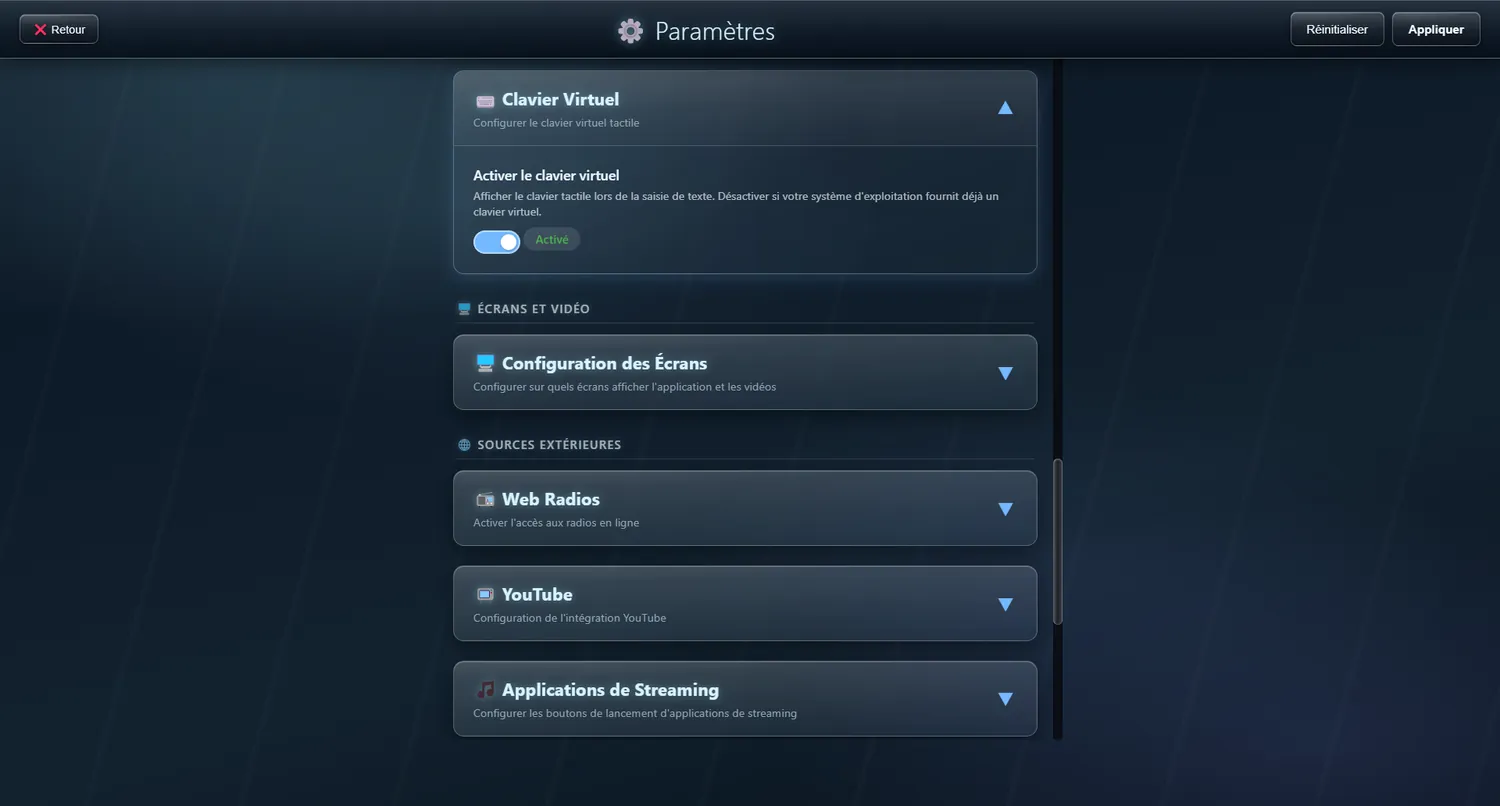
Desactivar el teclado en pantalla
Apáguelo si ya dispone de un teclado físico
JukeBox-Cab trae su propio teclado en pantalla para escribir en táctil, sobre todo para buscar. Si ya usa el teclado táctil de Windows, puede apagar el de JukeBox-Cab y no ver dos a la vez.
✨ Ventajas
- Se acabaron los dos teclados en pantalla al mismo tiempo
- Convive con el teclado táctil nativo de Windows
- Un ajuste sencillo de encender o apagar
- No se pierde nada: se puede seguir escribiendo con Windows
- Pantallas táctiles con el teclado de Windows ya activo
- Tabletas Windows con el teclado del sistema
- Quien prefiera el teclado estándar de Windows
Saltarse la pantalla de escaneo
Arranque directamente con su biblioteca existente
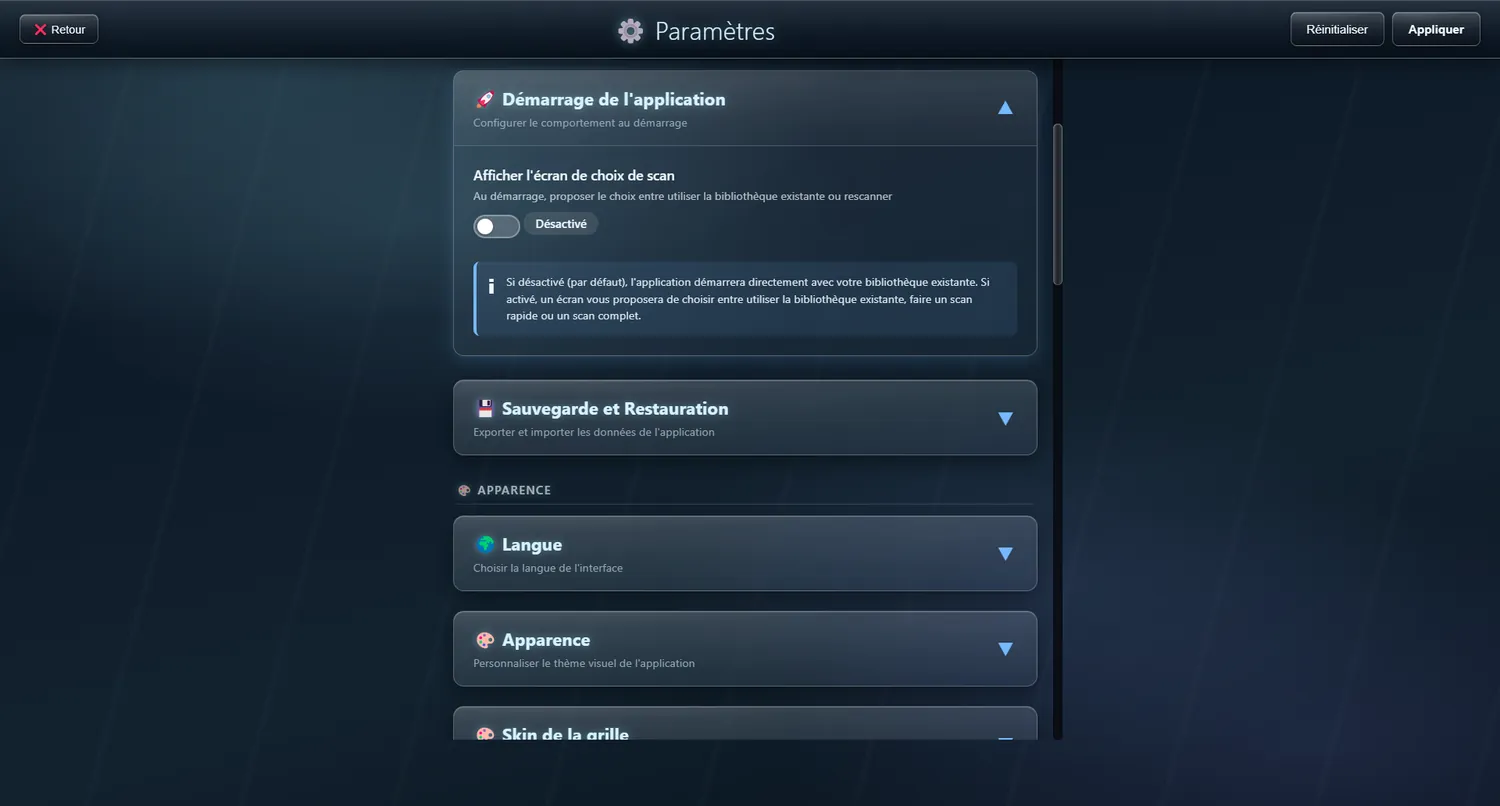
Un ajuste oculta la pantalla de confirmación de análisis al arrancar. Desactivado por defecto, la aplicación se abre directamente sobre su biblioteca y la música está ahí enseguida.
✨ Ventajas
- La aplicación arranca en un momento
- Su biblioteca está ahí de inmediato
- Ideal para máquinas arcade y quioscos
- Ninguna pantalla inútil en cada lanzamiento
- Ajústelo a su manera de trabajar
🔧 Modos
El modo por defecto (recomendado)
La aplicación se abre directamente sobre la biblioteca que ya tiene
Con la pantalla de análisis
Muestra la pantalla de elección al arrancar
- 0 : Cargar la biblioteca existente
- 1 : Lanzar un análisis rápido (archivos nuevos)
- 2 : Lanzar un análisis completo (empezar de cero)
- Máquinas arcade dedicadas a la música
- Instalaciones permanentes (salón, bar, sala de juegos)
- Quien tenga una biblioteca que apenas cambia
- Cuando la música debe estar ahí enseguida
- Quioscos e instalaciones públicas
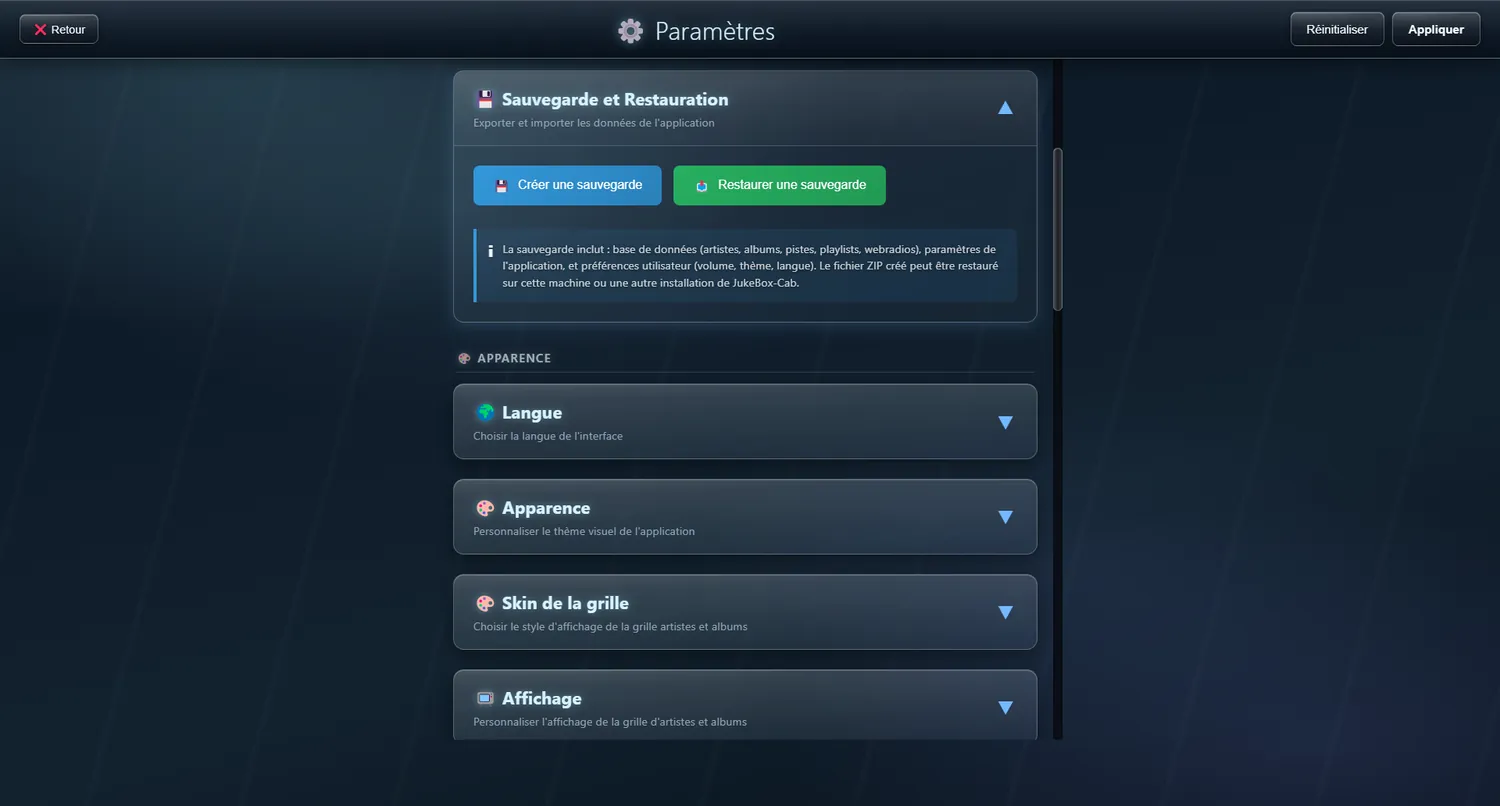
Copia de seguridad y restauración
Guarde todo y vuelva a ponerlo
Un sistema completo de copia le permite exportar y recuperar todos sus datos, ajustes y preferencias, para pasar a otro PC o retomar donde lo dejó tras una reinstalación.
✨ Ventajas
- Una copia completa con una pulsación
- Todos sus datos de vuelta en poco tiempo
- Un traslado fácil a otro PC
- Protección frente a la pérdida de su trabajo
- Exportado en un formato portátil
- Pasar a un PC nuevo
- Reinstalar Windows
- Una copia periódica, por si acaso
- Compartir una configuración entre varias instalaciones
- Volver a arrancar tras un problema