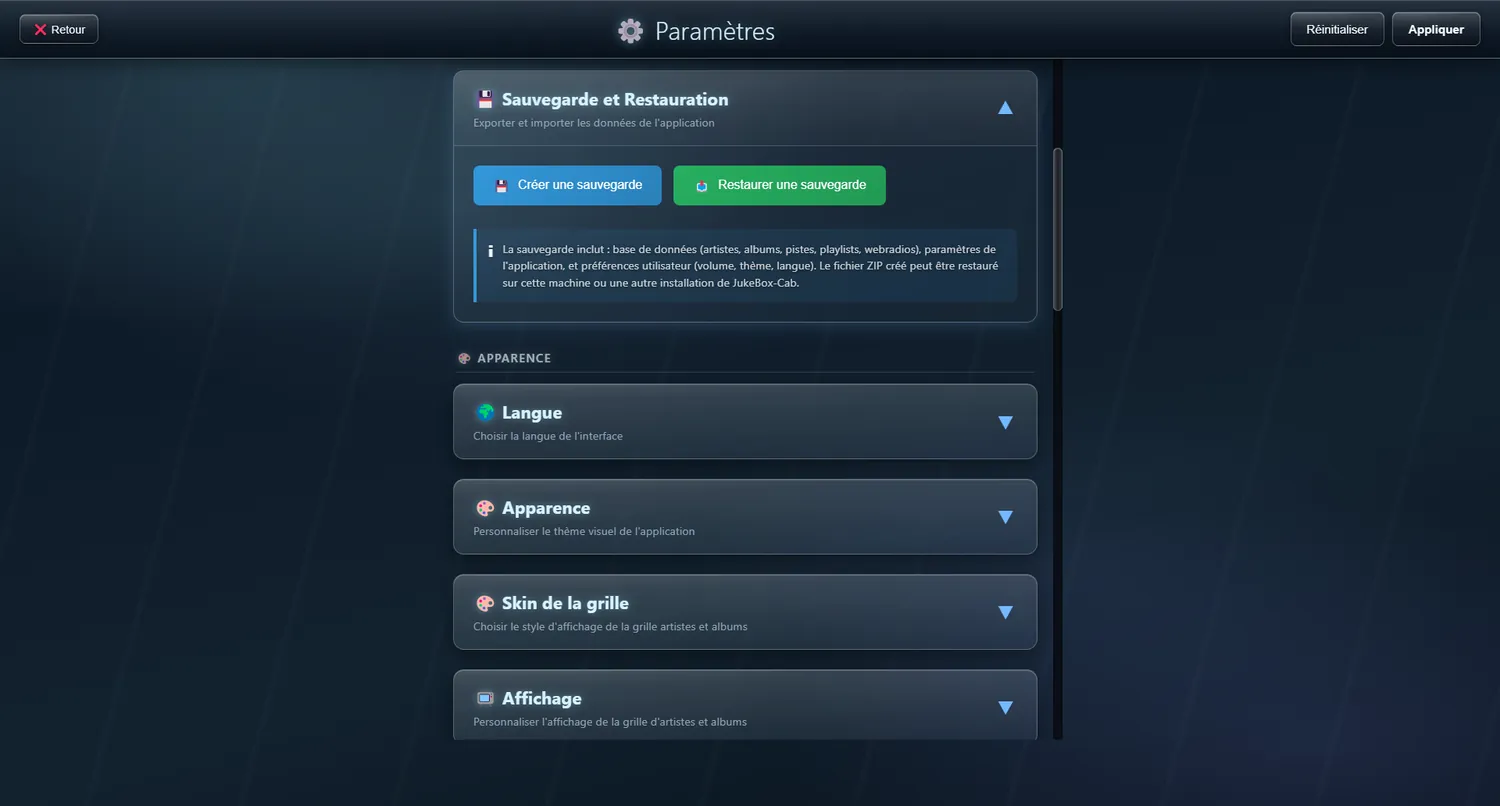
Gestion de la Base de Données
Contrôle total sur votre bibliothèque indexée
⚡ Actions Disponibles
Scan complet de la bibliothèque
Relancer un scan complet
Quand l'utiliser : Si vous voulez effacer toute la base, le compteur des fichiers déjà écoutés retombe à 0
Scan partiel de la biliothèque
Scan uniquement ce qui a changé ou qui a été ajouté
Quand l'utiliser : Après ajout de nouveaux fichiers ou modifications
Utiliser l'existante
Charger la bibliothèque déjà indexée
Quand l'utiliser : Aucun changement depuis le dernier scan
- Format : SQLite
- Location : %APPDATA%/JukeBox-Cab/jukebox.db
- Tables : artists, albums, tracks, playlists, settings
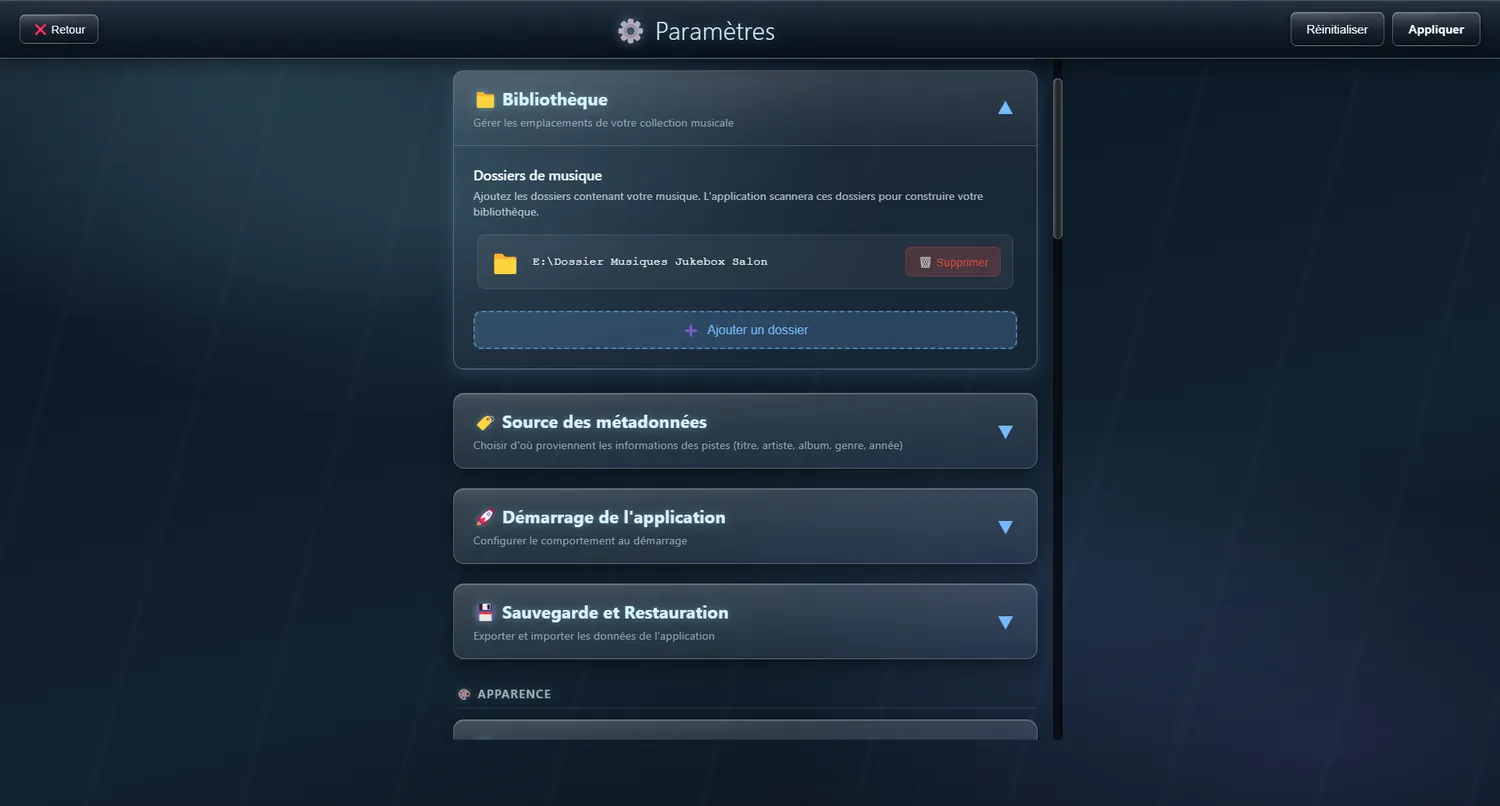
Configuration Avancée
Paramètres stockés et restaurés automatiquement
Tous vos réglages sont sauvegardés dans un fichier JSON et rechargés à chaque démarrage. L'interface des paramètres utilise un système d'accordéon pour une meilleure organisation.
%APPDATA%/JukeBox-Cab/settings.json
📦 Contenu
- Dossiers de musique
- Préférences d'affichage
- Configuration des écrans
- Paramètres audio
- Préférences de métadonnées
- Préférences Web Radios
- Thème et apparence
- Langue de l'interface
- Applications de streaming
- Options d'extinction
Option de désactivation du clavier virtuel
Désactivez le clavier virtuel intégré si vous avez déjà un clavier tactile Windows
JukeBox-Cab intègre son propre clavier virtuel pour la saisie sur écran tactile (notamment pour la recherche). Si vous utilisez déjà le clavier tactile intégré de Windows, vous pouvez désactiver celui de JukeBox-Cab pour éviter les conflits ou les doubles affichages.
✨ Avantages
- Évite l'apparition simultanée de deux claviers à l'écran
- Compatible avec le clavier tactile natif Windows
- Option simple à activer/désactiver dans les paramètres
- Aucune perte de fonctionnalité — la saisie reste possible via Windows
- Écrans tactiles avec clavier Windows intégré
- Tablettes Windows avec clavier logiciel système
- Utilisateurs préférant le clavier Windows standard
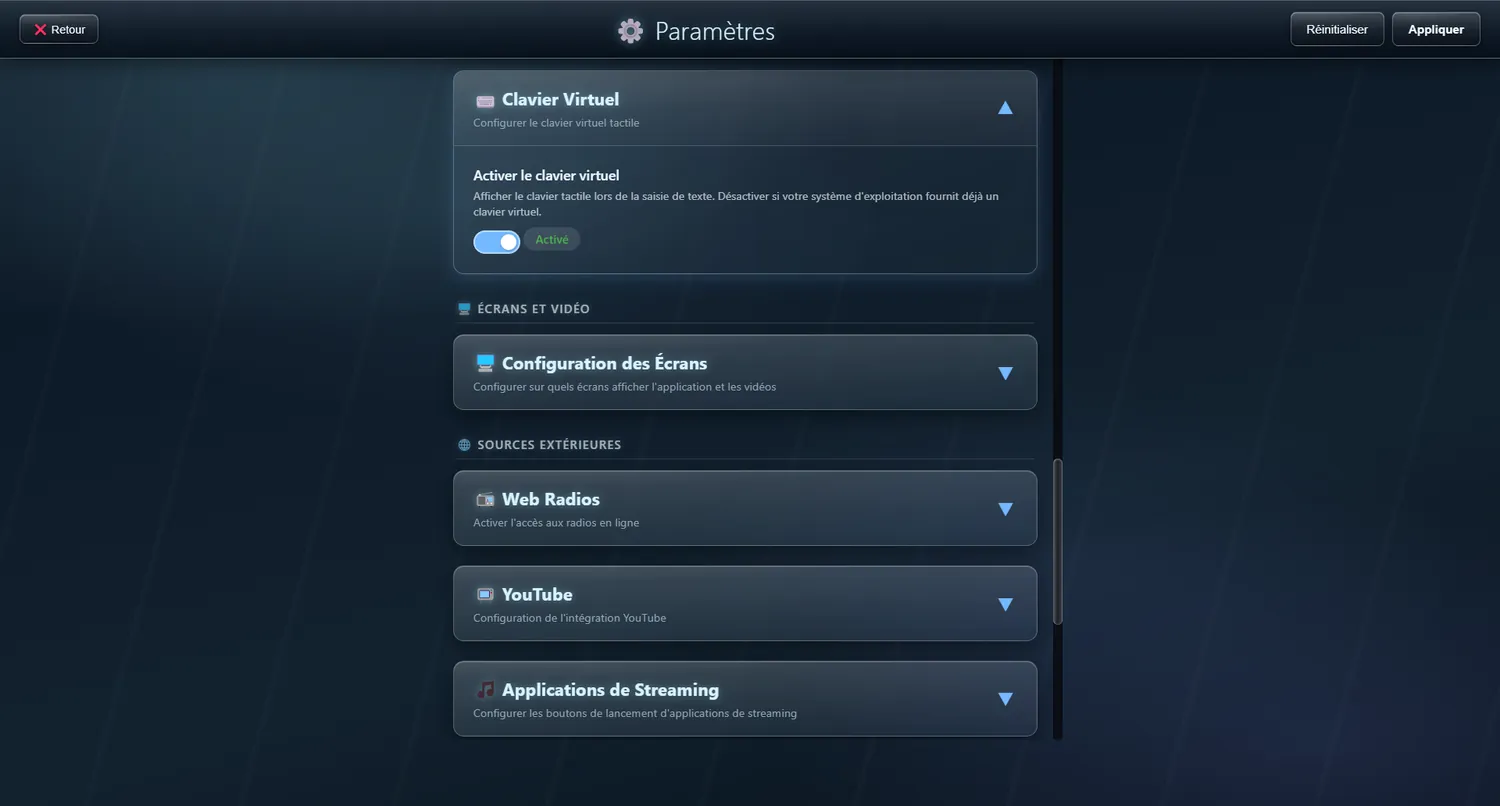
Masquage Écran de Scan au Démarrage
Démarrage instantané avec votre bibliothèque existante
Un nouveau paramètre permet de masquer l'écran de confirmation de scan au démarrage de l'application. Par défaut désactivé, l'application charge directement votre bibliothèque existante pour un accès instantané à votre musique.
✨ Avantages
- Démarrage ultra-rapide de l'application
- Accès immédiat à votre bibliothèque
- Idéal pour les bornes arcade ou kiosques
- Évite les écrans inutiles à chaque lancement
- Paramétrable selon vos besoins
🔧 Modes Disponibles
Mode par défaut (recommandé)
L'application démarre directement avec la bibliothèque existante
Mode avec écran de scan
Affiche l'écran de choix au démarrage
- 0 : Charger la bibliothèque existante
- 1 : Lancer un scan rapide (nouveaux fichiers)
- 2 : Lancer un scan complet (réinitialisation)
- Bornes arcade dédiées à la musique
- Installations permanentes (salon, bar, salle de jeux)
- Utilisateurs avec bibliothèque stable
- Besoin d'accès instantané à la musique
- Kiosques ou installations publiques
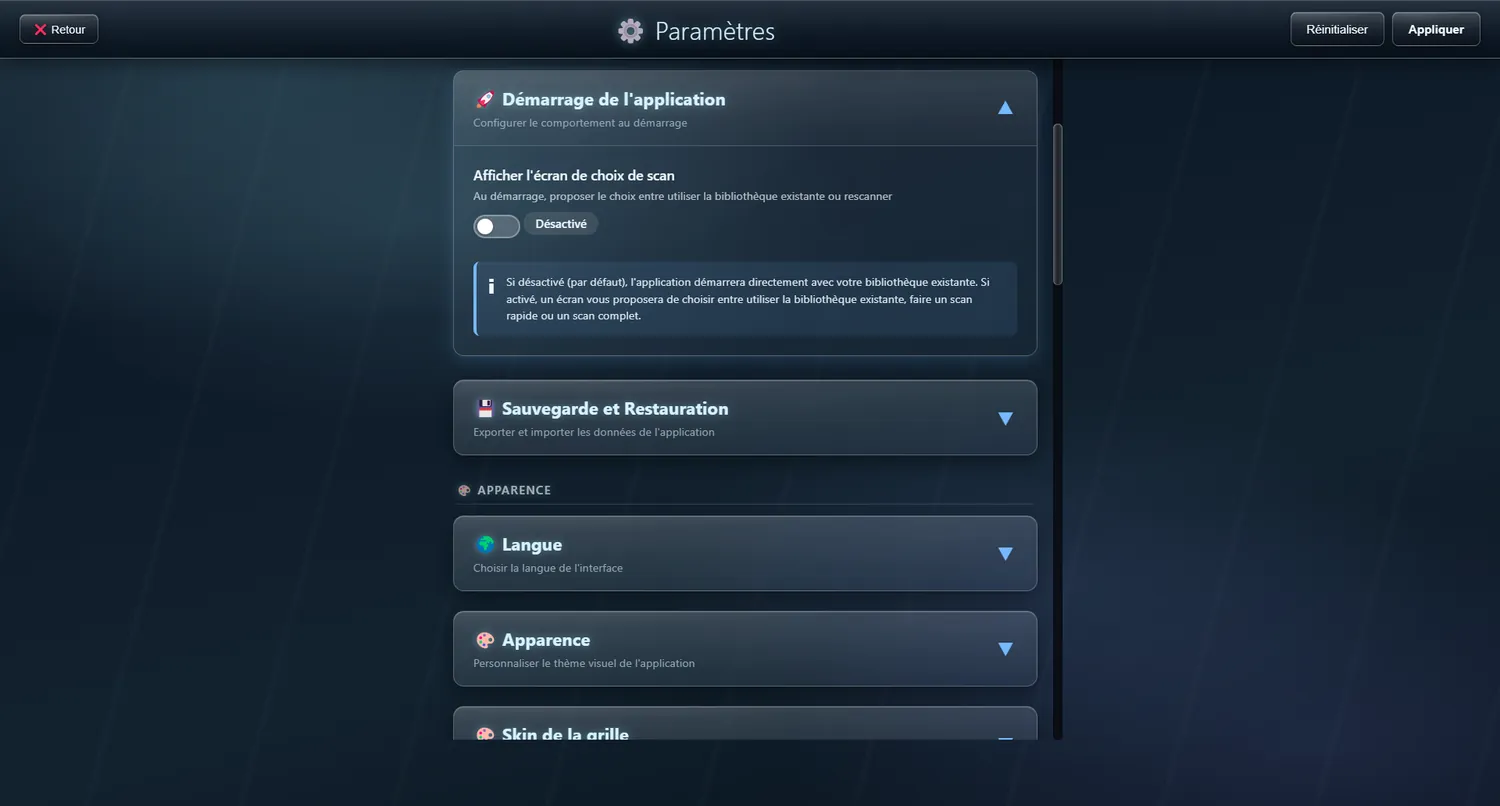
Sauvegarde et Restauration
Sauvegardez et restaurez toutes vos données JukeBox-Cab
Un système complet de sauvegarde vous permet d'exporter et réimporter toutes vos données, paramètres et préférences pour migrer vers un autre PC ou récupérer après une réinstallation.
✨ Avantages
- Sauvegarde complète en un clic
- Restauration rapide de toutes vos données
- Migration facile vers un autre PC
- Protection contre la perte de données
- Export au format portable
- Migration vers un nouveau PC
- Réinstallation de Windows
- Sauvegarde préventive régulière
- Partage de configuration entre plusieurs installations
- Récupération après un problème technique